08 juli, 2008

Nätverk: Sätta upp ett lokalt nätverk (LAN) - Del 1

Förord
Hej och välkomna ska ni vara till del 1 av 2 i "Sätta upp ett lokalt nätverk (LAN)". I den här guiden kommer vi gå igenom vilken utrustning som krävs för att bygga ett grundläggande och enkelt lokalt nätverk.

För den som är erfaren med datorer och som läser detta får ni en repetition. Om ni tycker att detta är för enkelt så tycker jag att ni ska läsa mer om Cisco nätverk. Har nämnt det lite överallt här på bloggen men ett bra ställe att börja på är Ciscos hemsida [1].

Introduktion
Nu ska vi snart gå igenom hur man bygger ett enkelt nätverk och till detta behöver vi lite utrustning. Vi behöver också en guide och det är den ni har framför er just nu. Jag har fotograferat den utrustning och kablarna jag använde under labbtillfället så det ska nog inte vara några problem att följa med.
"En bild säger mer en tusen ord"
Vilket operativsystem datorerna har är bara viktigt i del 2 eftersom det är då vi går igenom konfigurationen.


Utrustning
  • Två datorer med nätverkskort (jag använder en bärbar/laptop och en Barebone Shuttle)
  • 2st rak nätverkskabel
  • 1st korsad nätverkskabel
  • 1st nätverkswitch (sv. "växel" men ordet "switch/nätverkswitch" används oftare)
  • Elkablar
Först ska vi gå igenom utrustningen och vad den används till.

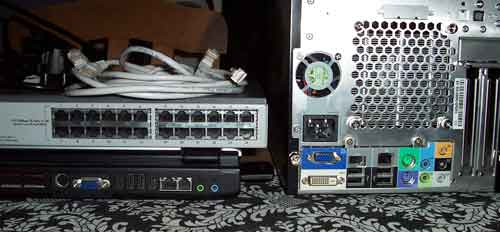
1_network.jpg
Här ser vi nästan allt. Det enda som fattas är en korsad nätverkskabel som jag inte fann vid tillfället när jag tog bilden.
  • Längst till höger ser vi en dator (Barebone Shuttle) som jag kommer kalla för Media-Server.
  • Längst ner till vänster (underst) ser vi en laptop.
  • Ovanpå den ligger en nätverkswitch som används som en växlingsstation för raka nätverkskablar.
    Kablarna används för att koppla ihop en dator med en nätverkswitch eller en dator med en annan dator. För en dator-till-dator anslutning krävs en korsad nätverkskabel som jag snart kommer visa och förklara.
  • De grå kablarna som syns i bild på nätverkswitchen är raka nätverkskablar.
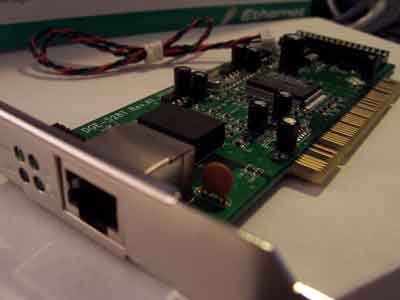
4_network_card.jpg
Om ni undrar hur ett nätverkskort ser ut har ni ett här i PCI version. Med det betyder att kretskortet passar i en vanlig stationär dator med ledig kortplats. Den passar alltså inte i en bärbar dator.

Nu för tiden får man nästan alltid ett inbyggt nätverkskort i alla datorer. Det sitter fast på moderkortet som är datorns huvudkretskort där man fäster alla komponenter i en dator. Så chansen att ni har ett nätverkskort i er dator är mycket stor.

I bilden syns ett stort hål och fyra mindre. De små hålen används för att ge nätverkskortets status med hjälp av färgade lysdioder. Förklaras senare. I det stora hålet ska man koppla in en nätverkskabel av typen RJ-45. Jämför man med en vanlig telefonkabel (RJ-11) så är RJ-45:an större.
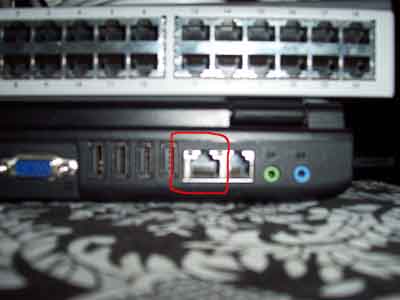
2_rj45.jpg
Här ser ni det inbyggda nätverkskortets uttag på min laptop. Det har markerats i bilden med en röd markering.
3_rj45.jpg
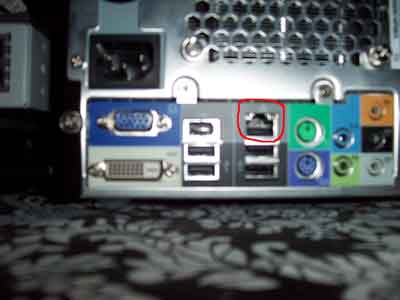
Och här ser vi nätverkskkortets uttag på min Media-Server. Det är alltså här vi kopplar in våra nätverkskablar. Även här har det markerats med en röd markering.


Nätverkskablar
Nu ska vi gå igenom olika typer av nätverkskablar. Kabelstandarden är Ethernet. Vi kommer bara gå igenom Cat5 som klarar upp till 100Mbit/s och som även är den allra vanligaste kabeln i nätverk. Det finns kablar som klarar av högre hastigheter men det hör inte till guiden. Kan nämna att Cat6 ger hastigheter upp till 1000Mbit/s (eller 1 Gigabit) och har striktare regler för hur kabeln skall tillverkas för att få så lite störningar som möjligt.

Mer om kabeltyper, hastigheter och duplex finner ni i en annan artikel här på bloggen - Nätverk: Lathund för koppling av nätverk. Den innehåller inte all information om nätverk men istället saker som kan vara bra att kunna och veta om.

Korsad eller rak nätverkskabel? Det beror på. Vill ni bara skicka och ta emot filer från en dator till en annan så ska en korsad nätverkskabel användas. Korsade kablar använder full-duplex vilket betyder att data kan skickas i båda riktningar samtidigt.
5_straigt_through.jpg
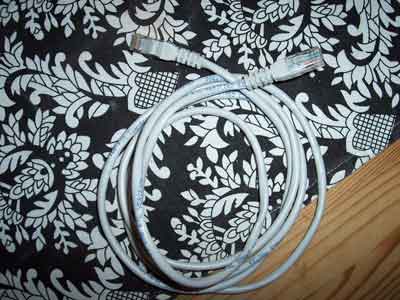
Här har vi ett exemplar av en rak (eng. straight-through) nätverkskabel Cat5 (Rj-45). Det finns många varianter och färger men den vanligaste färgen är grå. Sedan kommer gul. Den används oftast till dator-till-switch nätverk.
6_crossover.jpg
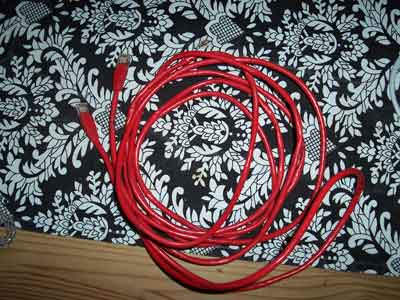
Här har vi en korsad (eng. crossover) nätverkskabel (RJ-45). Den används oftast till dator-till-dator nätverk men även vi koppling till servrar och från dator till router i vissa fall. Alla nätverkskablar existerar i många olika färger men ser man en röd kabel eller en grå kabel med röda ändar så är det troligtvis en korsad kabel. Andra vanliga färger är blå och grå.


Se skillnad på kablarna
Men hur ser man egentligen skillnaden mellan raka och korsade kablar? Jo, det är så att en nätverkskabel har 8 mindre kablar inuti sig: 4 kabelpar och varje kabelpar har 2 kablar som är snurrade runt varandra.
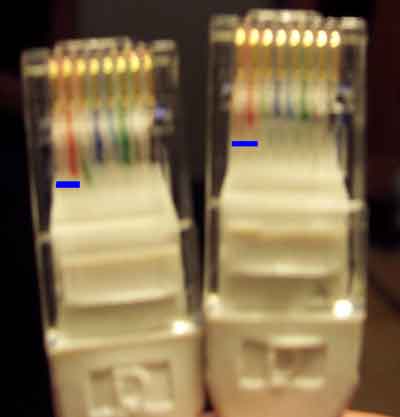
7_pins.jpg
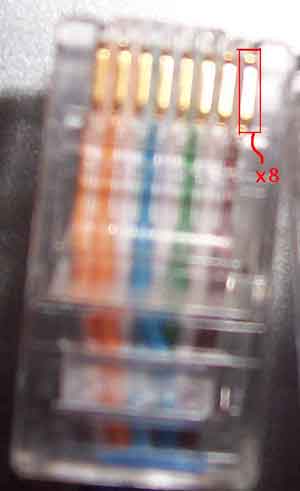
I ena änden på en nätverkskabel ser man 8 koppar "pin's" och jag har markerat en av dem med en röd markering. Här kan man även svagt urskilja de olika färgerna som används på kablarna i kabelparen.

Från vänster:
  • 1: Orange-vit
  • 2: Orange
  • 3: Grön-vit
  • 4: Blå
  • 5: Blå-vit
  • 6: Grön
  • 7: Brun-vit
  • 8: Brun
(Tips! Bättre bilder kan ni se på Wikipedia om korsade nätverkskablar [2])

8_straigt_pins.jpg
Här ser ni båda ändarna på en rak nätverkskabel. Om ni tittar noga ser ni att kabelparet längst till vänster (vid den blå markeringen) är samma vid båda ändarna - orange-vit och orange. Alltså är kabeln av typen rak (eng. straight-through).

Här ser vi en illustration om hur kabelparen är kopplade från ände till ände:
Ände (V)   Ände (H)
1 --------------- 1
2 --------------- 2
3 --------------- 3
4 --------------- 4
5 --------------- 5
6 --------------- 6
7 --------------- 7
8 --------------- 8
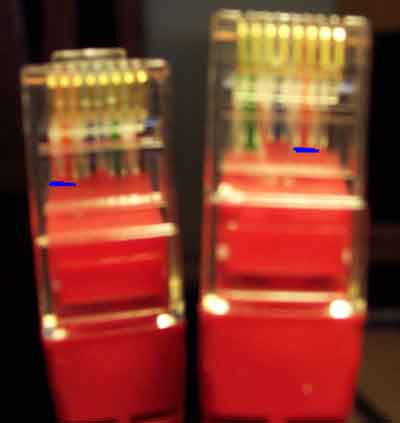
9_crossover_pins.jpg
Nu ska vi ta en titt på hur en korsad kabel ser ut inuti. Precis som förut har jag markerat det orange kabelparet men notera att det nu är placerat längre åt höger vid den ena änden av kabeln. Vid ena änden har grön-vit och grön bytt plats med orange-vit och orange. Detta betyder att pin 1 går till 3, 2 till 6, 3 till 1 och 6 till 2.

En illustration till för att klargöra kablarnas position:
Ände (V)   Ände (H)
1 --------------- 3 -- orange-vit till grön-vit
2 --------------- 6 -- orange till grön
3 --------------- 1 -- grön-vit till Orange-vit
4 --------------- 4
5 --------------- 5
6 --------------- 2 -- grön till orange
7 --------------- 7
8 --------------- 8
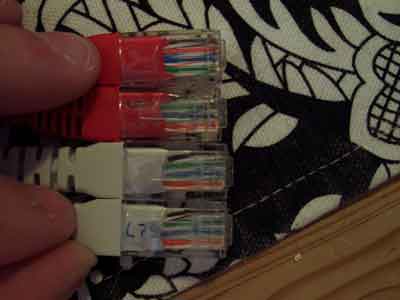
10_mismatch.jpg
Här syns det lite tydligare att de tre nedersta ändarna har orange-vit och orange längst ner förutom den översta änden där man kan se att orange har hoppat högre upp.


Koppla ett nätverk (korsad dator-till-dator)
Då har vi kommit till koppling av nätverket. Vi börjar med dator-till-dator varianten som använder en korsad nätverkskabel. I mitt fall används en röd kabel med färgerna kan variera.

För att vara på den säkra sidan så försöker man alltid att kolla på kabelparen inuti nätverkskabeln. Bara för att färgen är rätt behöver det inte vara rätt kabel. Det har jag och mina Cisco instruktörer lärt oss av erfarenhet den hårda vägen.
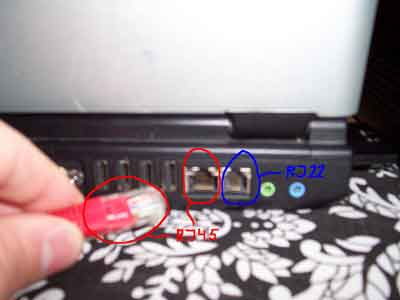
11_insert_rj45.jpg
  1. Vi börjar med att slå på datorerna som ska användas i laborationen/testet och leta fram kabeln som ska användas.
  2. Leta upp rätt uttag på datorn. Tänk på att RJ-45 som används för nätverkskabeln i röd markering är större än telefonkabeluttaget RJ-11 som har blå markering.
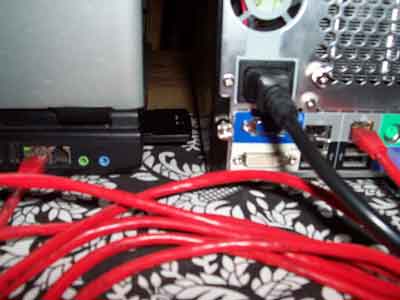
12_crossover_connection.jpg
Här ser vi hur jag har kopplat min korsade nätverkskabel mellan mina två datorer. Ni märker om nätverkskorten och nätverkskabeln fungerar om statuslamporna börjar blinka orange och sedan lysa med ett grönt sken. Hur detta kan se ut visas på två bilder här nedanför.
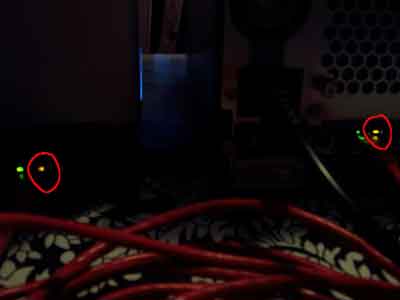
13_network_red.jpg
Först görs olika kontroller med nätverkskorten och det media (kabeln) som används för att se efter om det fungerar. Windows försöker också nu att upptäcka nätverkskabeln så därför skickas några signaler genom kabeln till den andra datorn. Därför kan det blinka en orange lampa nära nätverksuttaget - eller porten som är enklare att säga.
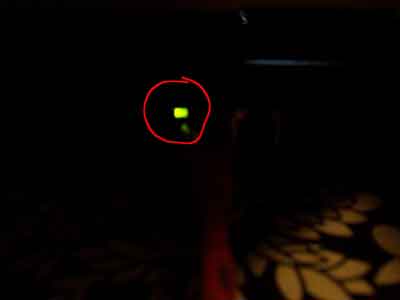
14_network_green.jpg
Här ser vi när det har slutat att blinka och det lyser nu med ett stadigt grönt sken för att symbolisera att nätverkskortets status är OK.

Det var allt för den korsade nätverkskopplingen. Hur man konfigurerar nätverket kan ni läsa om i del 2 av guiden och det är precis samma konfiguration för ett korsat dator-till-dator nätverk som det är med raka kablar i ett dator-till-switch nätverk.


Koppla ett nätverk (rak dator-till-switch)
Nu ska vi gå igenom hur man kopplar ihop två datorer med en nätverkswitch (även kallad växel på svenska). Denna koppling används väldigt ofta i hemmet när flera datorer används eller t.ex när man har ett LAN-party där ungarna spelar spel mot varandra.

Istället för en nätverksswitch kan man använda en komponent som är något äldre men som fungerar fint med små nätverk med låga prestandakrav. Denna komponent kallas hubb men jag tror inte att sådana säljs längre. Även om de säljs så rekommenderar jag att ni skaffar en nätverksswitch istället.

Tips! Om ni har en router i hemmet för att dela på ert Internet (bredbandskoppling) så brukar det även finnas minst 4st nätverksportar tillgängliga för övriga datorer i hemmet. Dessa extra portar är en inbyggd switch i routern. Det finns även bredbandsmodem som har en inbyggd switch men dessa brukar inte tillåta trafik till datorerna på det egna nätverket - utan bara från en dator ut på Internet.
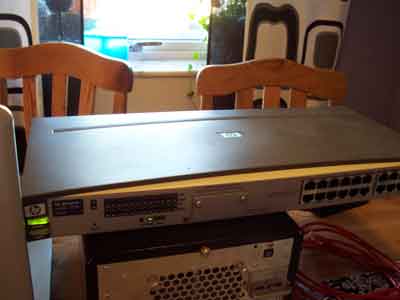
15_hp_switch_empty.jpg
Här överst i bild ser ni en stor grå nätverksswitch från HP som har 24st lediga nätverksportar. 24 portar är väl att ta i men det är det enda jag har tillgängligt just nu för guiden. Om ni ska försöka bygga ett nätverk hemma, på företaget eller för ett mindre LAN-party med kompisarna kan jag rekommendera en 8-portars nätverksswitch med stöd för 10/100Mbit/s eller en 5-portars Gigabitswitch med stöd för 10/100/1000Mbi/s.

Just nu är nätverkswitchen tom och inga nätverkskablar har kopplats till den ännu. Det sker i nästa bild.
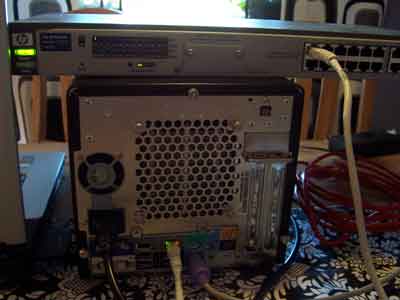
16_straight_conn1.jpg
Här börjar vi med att först koppla in den ena datorn till nätverkswitchen med en rak nätverkskabel. Det är den grå kabeln så visas i bild.
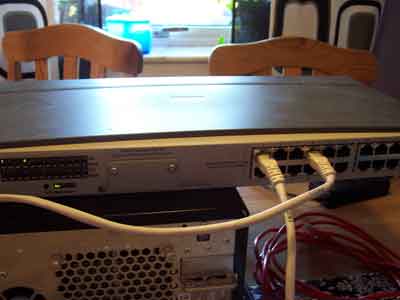
17_straight_conn2.jpg
Här ser vi när den raka kabeln till den andra datorn har kopplats in i nätverkswitchen.
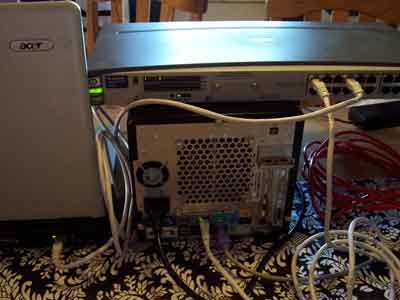

18_straight_trough_wired_network.jpg
Här har vi en överblick över hur det lilla nätverket är kopplat. Det är alltså nätverkswitchen som kopplar ihop datorernas signaler så att de kan "prata" eller kommunicera med varandra.
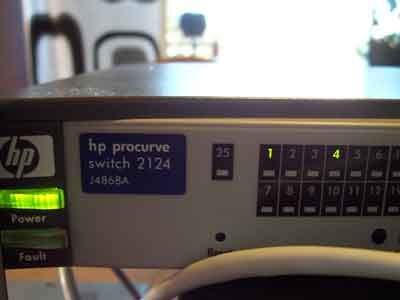
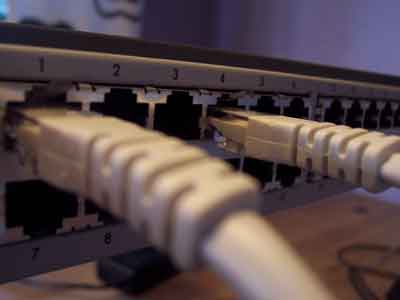
19_hp_switch_status.jpg

20_connection_big.jpg
På den nätverkswitch jag använde så fanns det en skärm där statusen för varje nätverksport visades. I detta fallet lyser 1 och 4 grönt för att kablarna fungerar.

Att notera!
Gröna lampor brukar indikera att datatrafik skickas när lamporna blinkar. Om det lyser rött eller med en icke-blinkade orange färg så brukar det visa att ett fel har uppstått.

Färdigt!


Sammanfattning
Nu har vi gått igenom del 1 av 2 i hur man sätter upp ett eget lokalt nätverk (LAN). Vi har visat samt beskrivit vilken utrustning som har använts. Nätverkskablarna som används har visats och blivit jämförda. Vi har också gått igenom hur man ska koppla kablarna och vad en växel/nätverkswitch är för något samt vilket syfte den har.

Efter den här guiden ska ni nu kunna koppla enkla nätverk både med raka och korsade nätverkskablar. Ni bör även veta vad en nätverkswitch är för något samt dess funktion.

Vi har gått igenom grunderna för ett nätverk och dess byggstenar. Med hjälp av detta kan ni nu söka vidare efter mer avancerade tekniska nätverksguider och artiklar. Ni kanske t.o.m. har fått ett större intresse för nätverk och tänker er en utbildning inom Cisco. Det är något som jag starkt kan rekommendera för er som är intresserade.

En sista notis är att nätverket inte fungerar än - inte förrän ni har gått igenom del 2 i guiden som går igenom hur man konfigurerar nätverket.


Slutord
Det har varit intressant att skriva guiden eftersom jag vet att väldigt många vill veta hur man gör sånt här. Har fått gå igenom allt många gånger och verkligen sett till att det blir skrivet på ett så bra sätt som möjligt. Men det är svårt att skriva utan fel så om ni upptäckter något eller har synpunkter på guiden så skriv gärna en kommentar.

Jag tar gärna emot alla synpunkter - ris eller ros.

Texten kan ändras och skrivas om vid de ställen där något är oklart. Så det är inga som helst problem för mig att göra ändringar. Det uppskattas väl!

Då ses vi i del 2...
Sätta upp ett lokalt nätverk (LAN) - del 2

Källor och referenser
[1] http://www.cisco.com
[2] http://en.wikipedia.org/wiki/Ethernet_crossover_cable

03 juli, 2008

Windows XP: Är inte utdött förrän 2014

Helt underbart - Microsoft lyssnar på sina kunder och återförsäljare av persondatorer och operativsystem och har därför nu kommit med ett härligt utlåtande:
"We plan to provide support for Windows XP until 2014"
~ Windows XP - The future [1]
Förklaringen: deras senaste operativsystem Windows Vista har inte blivit så populärt som Microsoft hade hoppats från början. De trodde starkt på att Vista skulle ta över den dominerande rollen som deras äldre operativsystem Windows XP har hållt med ett stadigt grepp.

Tidigare hade Microsoft sagt att de tänkte sluta med support, uppdateringar och försäljning av Windows XP fram t.o.m. Juni 2010. Nu har de alltså ändrat sig och har istället valt att förlänga tiden till år 2014.

Windows Vista är skräp och det börjar väl snart bli dags för skaparna att inse detta. Flera miljoner användare kan väl ändå inte ha fel!? Visst att Vista bjuder på vackrare gränssnitt och några smärre förbättringar men det är sannerligen inte stabilt ännu. Ännu värre är att det är så otroligt svårt att hitta allt man var van vid förut. Windows XP är stabilt och det är det vi vanliga användare samt företag vill ha.

Själv börjar jag emigrera från Windows mer och mer till Linux (Ubuntu 7.10) men vågar inte riktigt ta det där sista steget att lämna Windows helt och hållet. Om stödet för XP hade lagts ner redan vid 2010 hade jag nog inte haft några större problem att byta operativsystem illa kvickt.

Vi får väl alla hoppas på att nästa typ av Microsofts operativsystem blir en bättre succè än Vista och att vi som är programmerare och IT-support för våra nära och kära fortsätter att rekommendera XP för programvara och stabilitet. Självklart vill jag inte vara fast med Windows XP längre än vad som är nödvändigt och känner för att byta men den tiden kommer väl så småningom.

Det ska bli intressant och se o höra om hur det kommer gå för Microsoft - speciellt nu när Bill Gates (före detta chef) har slutat. Jag kan knappt vänta.

Referenser
[1] Windows XP - The future

30 juni, 2008

WebbTips: Lista på Hackers

När jag satt och arbetade med datorn i dag upptäckte min brandvägg att någon eller några försökte hacka sig in via SSH (port 22) med misslyckade inloggningsförsök. En sökning på IP-adressen med Google gav mig en sida där en person loggar och visar alla intrångsförsök på sin sida. Ibland skriver han eller hon några roliga kommentarer mitt i listan som man kan läsa om man nu känner för det.

I alla fall. Det är en utmärkt databas, som dock ej är fullständig och kommer aldrig att bli, som ni kan använda för att blockera hackers eller skriptkiddies som det så ofta är som vill vara illvilliga.

Adressen till webbsidan är som följer: Idiots trying to break in or abuse this site

Den sökning med Google jag använde mig av var IP-adressen: 200.111.64.171 och resultatet samt sidor med block-listor hittar ni om ni följer länken. En intressant sida är SSH Dictionary Attacks där adressen också finns med. Dags att stoppa fanskapen.

18 juni, 2008

WebbTips: Den grymma webbläsaren Firefox 3 har släppts

Igår släpptes den nya versionen av den så mycket populära och grymma webbläsaren Mozilla Firefox - Version 3. Den nya versionen bjuder på många nya förbättringar och bättre säkerhet.

Det är enklare att söka efter webbsidor som du har tidigare besökt genom att skriva in sökord i adressfältet där man skriver in en webbsideadress. Sökorden kan vara användardefinierade taggar eller helt enkelt ord i en titel för en webbsida. Detta är bara en liten bråkdel av alla förbättringar som erbjuds.

Tillägg 6/7-08
Jag har mottagit ett certifikat som bevis på att jag har deltagit i rekordförsöket gjort av Mozilla - skaparna av Firefox - ett rekord som lyckades. När Mozilla Firefox 3 släpptes så laddades programvaran ner av cirka 8 miljoner användare under 24 timmar. Det har alltså satts ett nytt världsrekord.

Ladda ner Firefox 3 här

14 juni, 2008

Sommaren är här

Hej på er kära bloggläsare!
Nu är sommaren äntligen här och det kan betyda färre artiklar än vanligt här på bloggen. Jag kommer troligen fortfarande att skriva någon gång då och då men det kommer mera till hösten. Så tills dess önskar jag er alla en fortsatt trevlig sommar.

- Waschman

Nätverk: Visa ditt bortglömda Wi-fi lösenord

Jag läste en artikel på lifehacker.com [1] för ett par dagar sedan om hur man kan se lösenorden som används på datorn för att komma åt trådlösa nätverk (Wi-fi). Detta är möjligt eftersom de lagras på datorn.

Programmet som kan åstadkomma detta heter WirelessKeyView [2] som passar utmärkt om man ska hjälpa någon som har glömt lösenordet till sitt nätverk. För att programmet ska fungera måste det installeras på personens dator som har beviljats åtkomst till det trådlösa nätverket sedan innan.

Observera att man inte kan se lösenorden för sina grannars trådlösa nätverk eftersom de inte ligger lagrade på din egna dator.

Det viktigaste att komma ihåg är att programmet endast fungerar med verktyget Windows Wireless Zero Configuration service på Windows XP och WLAN Autoconfig för Windows Vista och alltså inte med de tredjepartsprogram som brukar medfölja nätverkskortet. Ett exempel på ett sådant program är ett från Netgear som använder en slags agent som tar över funktionen istället för det ovan nämnda verktyget i Windows XP.

Referenser
[1] Lifehacker artikel om WirelessKeyView
[2] Ladda ner programmet här

29 maj, 2008

Nätverk: GNS3 i ny version v0.5

Det grymma programmet GNS3 för simulering av Cisco nätverk med riktiga IOS filer släpptes för en månad sedan i ny version. Det är många nya förbättringar och buggfixar så ladda ner den nya versionen nu. Jag kan knappt vänta till en senare version då programmet även kommer att simulera "lätta" PC-klienter.

Om ni vill ha de senaste nyheterna för hur utveckligen går kan ni besöka deras webbsida [1].

Referenser
[1] www.gns3.net/news

22 maj, 2008

Cisco: BCMSN Utvärdering

Här kommer en utvärdering av mig för Cisco-kursen BCMSN. Jag hade det praktiska provet igår på morgonen mellan 0900-1130 och blev mycket förvånad. Det var inte alls vad jag hade förväntat mig - alldeles för enkelt och för lite konfiguration. Egentligen ska jag inte säga att det är så enkelt för jag vet att många av er där ute har svårt för sådant här och det tar en stund att vänja sig. För mig i början var det liksom "Wow! En vanlig switch kan agera som router också - häftigt" och sedan fylldes det bara på med mer och mer information för oss studenter att lära.

BCMSN handlar om hur man bygger ett switchat nätverk med lager 2 samt lager 3 switchar. Man lär sig även konfigurera och sätta upp redundans i nätverket. T.ex om en standard gateway går ner så vill man att det finns en backup som använder samma IP för att enheter och datorer inte ska upptäcka någon förändring när fel uppstår. Man får även lära sig hur man kopplar ihop flera nätverkskablar till en logisk s.k. port-channel. Detta ökar hastigheten dubbelt upp för varje extra kabel som ingår i kanalen. För att inte få loopar i nätverket används Spanning Tree Protocol (STP) och MSTP med flera. Säkerhet implementeras också med DHCP Snooping och Port-security.

Men hur har det då gått under kursens gång?
Jo, det har gått bra. Jag har närvarat vid varje laboration och efteråt har jag läst igenom teorimaterialet. Då förstår jag bättre vad det är jag läser om jag redan har prövat på det i praktiken innan. Laborationerna har verkligen hjälpt mig att nå målet för det praktiska provet men själva provet var en besvikelse. Jag tänker inte säga vad det innehåller för det ser jag som fusk men jag kan tala om att just den versionen av provet jag fick vid provtillfället var alldeles för enkelt. Det var inget STP, MSTP, DHCP Snooping. Jag hade förväntat mig mer komplexitet och hade övat mycket inför det. Det visade sig att det var en liknande topologi som vi haft under laborationerna och det krävdes bara grundläggande kunskaper och lite extra.

Efter provet kunde vi inte verifiera att man hade gjort rätt eller fel. Det fanns liksom inget man kunde pinga eller koppla för att testa att konfigurationen man suttit med en timma för att se om allt fungerade. Det gick mest ut på att bevisa att man visste hur man ställde in vissa funktioner och t.ex hur man omvandlade en lager 2 switch till en lager 3 som kan dirigera ("routa") paket. Och mer än så vad det inte. Men jag ska vara glad att jag klarade det - eller det är i alla fall vad jag tror att jag gjorde. Resultatet har ännu inte vidarebefordrats till mig eftersom provet ännu inte har rättats. Svaret på det få jag väl inom en vecka eller så.

Allt kunde ha varit så mycket svårare och då hade man kanske gått miste om viktiga poäng för att höja sitt betyg. Men det gick bra.

Men kursen i övrigt då?
Lektionerna ha varit grymma för utan dem hade jag inte haft tillfälle att diskutera fram de rätta lösningarna till laborationerna. Det är bra att man arbetar i grupp för det hjälper så otroligt mycket. Man inspireras till att prestera bra och att hjälpa sina klasskompisar om de får problem. Detta ser jag som en utmärkt utveckling inför det kommande arbetslivet.

Som vanligt har alla laborationer varit väldigt hjälpsamma men jag stör mig så otroligt mycket på att Cisco har så extremt många fel i instruktionerna för laborationerna - fel IP adresser - fel konfiguration som inte stämmer överens med uppgiften - många slarvfel i texten - kritiska fel i vissa exempel som är mycket att det stämmer för att man ska klara av uppgiften på ett korrekt sätt och få ett korrekt resultat. Dåligt Cisco!

Teorimaterialet har bestått av mycket men bra information av hög kvalitet och Quizzen till varje modul är underbar. Det jag saknar är en referens för alla kommandon som ingår i kursen som är samlade på en enda plats och inte utspritt utöver hela kursmaterialet.

Teorimaterialet är på Internet på Cisco's webbsida och finns även att köpa som bok. Visst att boken kan vara bra att ha om man inte orkar sitta framför en datorskärm hela tiden eller om man kanske är ute och reser (möjligtvis till och från skolan) men jag rekommenderar nog helst att man läser materialet på Internet.

Slutord
Det har varit en kul kurs med många nya intressanta funktioner och lösningar på problem, samt att vi har haft mycket bra instruktörer. Utan dem hade jag aldrig klarat detta. Snart är det dags för sommarlov och till hösten igen börjar nya Cisco studier.

20 maj, 2008

Cisco: BCMSN Prov

Gud vad nervös jag är idag. I morgon ska jag göra den praktiska delen i Cisco CCNP ("Cisco Certified Network Professional") BCMSN ("Building Converged Cisco Multilayer Switched Networks") som alltså är en så kallad "Skills Based Assessment".

Jag har övat och övat och känner mig mycket säker inför morgondagen men vet att jag möjligtvis kommer missa några få detaljer. Självklart hoppas jag på maxpoäng men vet att det är svårt att uppnå. Givetvis kommer jag bli glad om jag klarar godkänt men kommer satsa hårt för att nå en högre nivå.

Jag känner mig säker på att montera kablarna, sätta upp en grundläggande konfiguration för både lager 2 och lager 3 switchar, skapa VLAN, hur man skapar trunkar och etherchannels mellan switchar, router-on-a-stick, redundans med HSRP och routing mellan VLAN med SVI. Det jag är mindre bra på är QoS, STP och felsökning. Jag gissar att det även kommer dyka upp uppgifter där man ska använda port-security och liknande och det är väl inte alltför svårt.

Att tänka på när man ska göra det praktiska provet
  • Ta med en vattenflaska.
  • Pennor för att anteckna.
  • Kommandolista skriven för hand.
  • Ett gott självförtroende.
  • Vara lugn och inte stressa om man upptäcker att de andra kommer igång fort eller lämnar provsalen tidigt.
  • Kom tidigt till provsalen och invänta lärare och elever för att inte komma för sent.
  • Sitt inte och läs på en massa kommandon direkt innan. Förmodligen har du redan övat hårt i en vecka och kan istället ta det lugnt och slappna av fram till provtillfället.
  • Om du inte förstår provet så fråga instruktören om hjälp.
  • Håll tyst när du gör provet. Det är så extremt jobbigt när de utländska studenterna pratar med varandra hela tiden under provet på sitt egna språk så låt instruktören sköta diskussionen.
Nu är jag snart helt förberedd inför provet i morgon. Jag har även skrivit några tips som kan vara bra att ta del av om du som läser detta är en blivande Ciscotekniker som studerar. Nu ska jag bara skriva min kommandolista som jag kan ha med på provet i morgon. Om ni tycker att det är orättvist att vi får ha med en kommandolista på provet så kan jag säga att det är ungefär så man har det senare i arbetslivet. En annan sak är att om man konfigurerar switcharna och routrarna med kommandon inte krävs får man minuspoäng.

Jag önskar mig själv mycket lycka till och även till dig som läser detta om du också närmar dig ett Cisco prov. Till och med om du läser CCNA eller kanske CCIE - Lycka till!

13 maj, 2008

Windows: Office 2007 Omvandla till PDF

Använder du Microsoft Office Word 2007? Har du alltid velat spara ett dokument i formatet PDF men inte orkat ladda ner eller köpa programvara som kan göra jobbet åt dig? I alla fall, Microsoft har släppt ett s.k. tillägg (eng. Add-in) som utökar Office Word 2007 med möjligheten att spara ner ett dokument som PDF.

Tilläggsprogrammet heter 2007 Microsoft Office Add-in: Microsoft Save as PDF or XPS och finns att ladda ner [1] från Microsofts hemsida.

Vill du veta mer?
PDF är en akronym för Portable Document Format och är ett format som gör att ett dokument ser likadant ut oberoende av plattform/operativsystem [2]. Om man vill öppna ett PDF-dokument kan man t.ex använda programvaran Adobe Reader [3] vilken är gratis att använda. Det finns även en Professionell version men den kostar pengar.

Referenser
[1] Ladda ner Office Word 2007 Save-As PDF XPF Add-in
[2] PDF definition med Google
[3] Ladda ner Adobe Reader

09 maj, 2008

Övrigt: Kom ihåg allt inför cisco tentamen

Seriöst! Det finns nog inget sätt som låter dig komma ihåg allt inför en Cisco tentamen så vida du inte är riktigt extremt påläst eller har en begåvning. Här är två sajter som publicerat information om en apa [1] och en kvinna [2] som har riktigt bra minne. Bara en kul grej som får en att tänka till.

Referenser
[1] Chimpans spöar studenter
[2] Kvinnan som kommer ihåg allt

Cisco: Bli en CCIE

Jag tänker inte skriva så mycket om detta men tänker nämnanågra referenser som är superbra att läsa om man tänker utbilda sig till en Cisco Certified Internetwork Expert (CCIE). Att tänka på är att man måste först ha minst fem års arbetslivserfarenhet inom Cisco, tagit alla certifikat (CCNA, CCNP, ...) upp till CCIE nivån samt ha mycket pengar över (ett CCIE certifikat kostar runt 1,000$ och upp) och samtidigt vara beredd att lämna det sociala livet för riktigt hårda studier. Det är väldigt få som har CCIE status i hela världen och det är en mycket svår nätverkskurs. Men när du väl har nått toppen kommer du bli respekterad av många - och ha en saftig lön.

Svårt val? Det tycker i alla fall inte jag. Jag tänker satsa på CCIE direkt när jag får chansen. Tills dess måste jag bara klara av alla certifikat för att nå just den nivån. Hur långt tänker du gå?

Referenser
Cisco PEC - CCIE Laboratory | Registrera för PEC
CCIE Certificateand CCIE Prep
How to Become a CCIE
So, You Want to Be a CCIE - Part 1
So, You Want to Be a CCIE - Part 2

08 maj, 2008

Windows XP: Visa versionen du har

Om du vill se vilken version ditt exemplar av Windows XP har behöver du bara öppna en kommandoprompt och skriva winver. Du öppnar en kommandoprompt via Start > Kör > skriv cmd. Med den rutan som dyker upp kan du verifiera t.ex vilket Service Pack för XP du har installerat på datorn.

Windows XP: Service Pack 3

Microsoft har äntligen släppt Service Pack 3 (SP3) till Windows XP och det är underbart. Äntligen slipper man ladda ner alla 100+ uppdateringar från WindowsUpdate när man har installerat om sitt system. Nu behöver jag bara använda totalt tre skivor för att få en ren och "säker" (säkerheten är väligt relativ i XP och jag tror fortfarande att det finns många buggar kvar) Windows XP miljö.

Det finns även några förbättringar i SP3 som det går att läsa om i ett dokument på Microsofts webbsida [1]. En av dem är en funktion vid namn Network Access Protection (NAP) som får XP att fungera bättre ihop med Windows Server 2008 via nätverk med ökad säkerhet.

För er som vill "slipstreama" SP3 till en gammal Windows XP skiva så finns det en bra guide skriven av Paul Thurrott på engelska [2].

En inofficiell källa säger att han eller hon har haft problem med SP3 med stor inkompatabilitet av programvara [3]. Sidan är cachad hos Google och kan vara försvunnen vid tillfället du läser detta.

Själv har jag tänkt att installera SP3 idag, just nu faktiskt, och jag var mycket noggrann med att först skapa en återställningspunkt i datorn och säkerhetskopiera katalogen Mina dokument till en säker förvaringsplats ifall något fel skulle inträffa.

Ladda ner SP3 [4].

Tillägg 12/5-08
Jag har installerat SP3 nu under veckan som varit och har redan upptäckt en stor nackdel. Min dator har blivit lite segare när den öppnar vissa program och när jag använder webbläsaren Mozilla Firefox. Ett annat irriterat problem var att jag var tvungen att installera om Winamp för att fixa alla musik-filtyper. Alla mina MP3 låtar kunde bara öppnas via "det dåliga" Windows Media Player. Microsoft Office 2007 har även det blivit mycket segare med att öppna dokument. Detta kanske löser sig om jag installerar om det men det orkar jag inte göra nu innan alla tentorna är färdiga på skolan.

Källor
[1] Overview of Windows XP Service Pack 3
[2] Slipstreaming Windows XP
[3] SP3 Review after usage
[4] Windows XP Service Pack 3
[4] Windows XP Service Pack 3 (eng) - windowsupdate.com
[4] Windows XP Service Pack 3 (sv) - windowsupdate.com

07 maj, 2008

Övrigt: Grattis till graden - Expert

Grattis

Jag önskar mig själv ett stort grattis för att jag har nått en nivå som kvalificerar mig som expert på forumet Experts-Exchange [1]. Forumet rör allt möjligt inom IT men de delar jag har satsat mest på är PHP, Javascript och nätverk.

Källor
[1] www.experts-exchange.com

Välkomna till bloggen

Välkomna ska ni vara kära besökare. Jag skriver om IT för att det är kul och för att jag vill dela med mig av information och kunskap. Jag försöker hålla bloggen så kategoriserad som möjligt för att ni enklare ska hitta intressanta länkar och artiklar.