Nu till sommaren planerar jag att lära mig redigera bilder Photoshop CS3 eller CS4. Jag är nämligen webbutvecklare på fritiden och jag känner att jag vill förbättra mina kunskaper inom bildredigering och hur man kan skapa snygga "eng. Gradients", knappar, bakgrundsbilder med mera.
Notis: För er som undrar så berättar jag att jag även känner till programmet Gimp till GNU Linux som är nästan lika funktionsrikt men gratis.
Jag gick en väldigt grundläggande kurs om Photoshop 7 när jag gick på gymnasiet. Då var det inkluderat i Estetisk verksamhet (bild och musik). Men lärarna var ju inte så bra på att lära ut så man fick inga riktigt bra tips på hur man kunde lära sig programmet på egen hand. Personligen tycker jag att man lär sig bäst genom att pröva sig fram men Photoshop var lite svårt då tyckte jag, lager, skuggor, framhöva olika lager, ljussättning, etc.
Men när jag häromdagen läste en artikel om tio bra designtekniker vid webbdesign så kände jag ett starkt intresse som väcktes till liv - jag ville lära mig använda Photoshop på riktigt.
Jag har hittat några bra guider på Internet om hur man kan gå tillväga för att lära sig bemästa programmet på bästa sätt men jag ställer även samma fråga till alla er som läser bloggen eller som bara hälsar på en kort stund.
Finns det några där ute som är intresserade utav Photoshop CS3/CS4 och som känner att ni vill bidra till några bra webbresurser där man kan lära sig Photoshop från grunden och upp med enkla exempel som vem som helst (nästan) kan följa? Klicka bara på länken "Skriv en kommentar" för att hjälpa till.
Här under rubriken "webbresurser" listar jag några resurser som jag tycker verkar bra.
Webbresurser
Photoshop Guider för Nybörjare - 35st
Använda Lager i Photoshop och hur det fungerar
Devello Photoshop Tips
Photoshop 7.0 grunder (pdf)
Good-Tutorials Photoshop
Adobe Photoshop Tutorials
Watch and Learn Photoshop CS4
Visar inlägg med etikett guide. Visa alla inlägg
Visar inlägg med etikett guide. Visa alla inlägg
08 april, 2009


20 januari, 2009
Java: Filmer för totala nybörjare inom Java programmering (på engelska)
Jag vill tipsa er alla som vill lära er Java Programmering om en webbsida [1] där man kan se guider på engelska (kräver att man har Adobe Flash installerat) om hur man kommer igång med Java och texteditorn Eclipse, vilken egentligen är en IDE som står för "Integrated Development Environment".
Jag fann sidan genom att söka på Google efter "Java nybörjare".
Jag vill även passa på att tipsa er alla om en annan webbsida som är dedikerad till alla nybörjare inom Java [2]. Dock är webbsidan också på engelska men personligen tycker jag att den är väldigt lättläst.
Referenser
[1] Eclipse and Java for total beginners - video
[2] Java Beginner Tutorial
Jag fann sidan genom att söka på Google efter "Java nybörjare".
Jag vill även passa på att tipsa er alla om en annan webbsida som är dedikerad till alla nybörjare inom Java [2]. Dock är webbsidan också på engelska men personligen tycker jag att den är väldigt lättläst.
Referenser
[1] Eclipse and Java for total beginners - video
[2] Java Beginner Tutorial
09 oktober, 2008
Cisco: Konfigurera c2950 Switch Wizard
Fann en bra webbsida om hur man sätter upp en c2950 switch på ett mycket smidigt och enkelt sätt. Det är en wizard/guide som låter en välja inställningar på en webbsida med Javascript som sedan skapar en konfiguration redo att använda.
Guiden passar bra för de som vill implementera en simpel Cisco-switch med viss säkerhet applicerad. Guiden fungerar med dot1.x, port-security, STP, säkrare lösenord och lite annat. Den kanske inte passar just dig men det är en bra början om man lär sig switchar.
Adressen är www.ifm.net.nz/cookbooks/2950wizard.html
Ni kan även testa säkerheten för era typ7 lösenord på följande adress www.ifm.net.nz/cookbooks/passwordcracker.html.
Lite extra för de vetgiriga
Ett typ7-lösenord är ett krypterat lösenord som man fått om man kört kommandot service password-encryption i global configuration mode. Som de flesta vet så är det en mycket svag kryptering som går att knäcka extremt fort utan krångel. Används endast typ7 lösenord för så kallat "över-axeln" skydd. Det betyder att om någon smygtittar på administratörens skärm över axeln när man visar en körande konfiguration på en aktiv router så ska man inte kunna se lösenorden i klartext. Några av dessa konfigurationer kan bytas ut mot hashade "secret" lösenord som omvandlar lösenordet till en slags kontrollsumma som inte går att dekryptera.
Så tänk på er säkerhet.
Guiden passar bra för de som vill implementera en simpel Cisco-switch med viss säkerhet applicerad. Guiden fungerar med dot1.x, port-security, STP, säkrare lösenord och lite annat. Den kanske inte passar just dig men det är en bra början om man lär sig switchar.
Adressen är www.ifm.net.nz/cookbooks/2950wizard.html
Ni kan även testa säkerheten för era typ7 lösenord på följande adress www.ifm.net.nz/cookbooks/passwordcracker.html.
Lite extra för de vetgiriga
Ett typ7-lösenord är ett krypterat lösenord som man fått om man kört kommandot service password-encryption i global configuration mode. Som de flesta vet så är det en mycket svag kryptering som går att knäcka extremt fort utan krångel. Används endast typ7 lösenord för så kallat "över-axeln" skydd. Det betyder att om någon smygtittar på administratörens skärm över axeln när man visar en körande konfiguration på en aktiv router så ska man inte kunna se lösenorden i klartext. Några av dessa konfigurationer kan bytas ut mot hashade "secret" lösenord som omvandlar lösenordet till en slags kontrollsumma som inte går att dekryptera.
Så tänk på er säkerhet.
11 juli, 2008
Programmering: PHP för riktiga nybörjare - Del 1
Artikelnserien är tillägnad min bror
Förord
Nu ska jag försöka skriva en artikel om hur man kommer igång med PHP om man aldrig har programmerat förut. Det kommer bli en utmaning eftersom jag måste försöka använda enkla ord och beskrivningar. Tvivla inte att skicka en kommentar om något är svårt att förstå.
Min yngre bror försöker lära sig att programmera i PHP och designa webbsidor med grundläggande HTML så därför är guiden anpassad för honom. Han har aldrig programmerat förut men har ett starkt intresse. Artikeln måste därför vara anpassad för en ung tonåring.
Delar i artikelserien
Lista med alla delar i artikelserien [1]
Vad vi kommer att gå igenom
- Kort om vad PHP är för något samt varför man använder det.
- Hur man skriver kommentarer i sin kod.
- Variabler
- Text och siffror
- Hur man skriver ut text på en webbsida.
Introduktion
Vad är PHP
PHP var från första början år 1994 en förkortning för "Personal Home Page". Under senare år har man börjat omvandla förkortningen till "PHP: Hypertext Preprocessor".
Vad används PHP till?
PHP används på webbsidor på en dator som vi kallar för "webbserver". Där har PHP uppgiften att göra olika uppgifter som vi kommer att gå igenom senare och i framtida artiklar om PHP. Det absolut viktigaste är att PHP används till att skapa webbsidor automatiskt utan att man själv ska behöva uppdatera och ändra koden för sin webbsida. Detta kallas för dynamiska webbsidor. Allt handlar helt enkelt om att förenkla uppgifterna för dig själv - oftast - så att man slipper uppdatera varje webbsida var för sig. Mer om sånt här kommer vi gå igenom i senare artiklar när vi lär oss mer avancerad PHP.
Man skriver alltså kod som sedan utför något. Detta kallas för att "skripta". Då kan vi nu säga att PHP är ett skriptspråk som används för dynamisk webbutveckling. Det är skillnad på webbutveckling och webbdesign.
- Webbdesign är när man skapar webbsidor och sköter designen - färger, utseende, formgivning och så vidare.
- Webbutveckling handlar mest om att skriva kod som styr de flesta funktionerna på en webbsida. Det kan till exempel vara att visa dagens datum på webbsidan, visa vilken IP-adress besökarna har, ta hand om en gästbok eller kanske ett forum.
Kostar det något att använda PHP
Om man vill använda PHP så måste man ju spara sina php-filer till en webbserver som jag talade om förut. Det finns servrar att hyra och man kan sätta upp en egen server på datorn där hemma. Hur man gör detta kan ni läsa om i en annan artikel jag har skrivit - Nätverk/Server: Sätta upp egen server #2.
PHP är gratis för alla att använda och är ett "Öppen källkods" projekt. Det betyder att koden som användes för att skapa PHP är gratis för alla och öppen att titta i.
Är det många som använder PHP?
PHP används av otroligt många programmerare och webbutvecklare. Det är ett av världens mest populära skriptspråk för webbsidor.
"PHP is a widely-used general-purpose scripting language that is especially suited for Web development and can be embedded into HTML." ~ www.php.net
Om man behöver hjälp med ett problem i PHP så är chansen mycket stor att någon redan har haft det problemet innan och att någon redan har gett ett svar. Om man söker på Google eller i kända PHP-forum så bör ni hitta det ni söker.
Mitt första PHP-skript
Hur skapar man ett PHP-skript?
Det finns många sätt man kan använda för att skapa ett PHP-skript men det allra enklaste för nybörjare är att använda programmet Anteckningar i Windows. Nu ska jag visa er steg för steg hur man kan göra.
Öppna Anteckningar:Ett första exempel
Öppna startmenyn > Alla program > Tillbehör > Anteckningar
Skriv in koden ni ser i rutan här nedanför. Koden skriver ut ett textmeddelande på en webbsida.
<?php
echo "Hello World";
?>
För att spara ert textdokument går ni till:
Arkiv > Spara som...
Nu ska vi döpa filen med exemplet:Så där. Det var väl inte så svårt. Nu har ni skapat ert allra första PHP-skript. Men för att kunna se resultatet av koden så måste man skicka php-filen till en webbserver.
I fältet "Filnamn" skriver ni texten "helloworld.php" och glöm inte citationstecknen runt texten.
Tryck på knappen "Spara".
Nu framöver så antar jag att ni har fixat en webbserver där ni kan spara php-filerna.Nästa steg för er blir nu att lära er lite om byggstenarna för en kod skriven i PHP.
Hur PHP kod är uppbyggd
Regler att följa
Varje programmeringsspråk har speciella regler som måste följas för att koden ska fungera. Om man bryter mot reglerna så får man fel.
Regler i programmeringsspråk heter med ett annat ord: SyntaxVisa vad som är PHP kod
När man programmerar med PHP måste man tala om för PHP-tolken när hela koden börjar och slutar. Till detta använder man <?php och ?>. Allt som står mellan dessa är PHP kod. Det är vanligt att man blandar PHP kod med HTML kod (alltså koden för webbdesignen) och då måste man tala om när PHP börjar och slutar. Annars visas PHP koden på webbsidan och det vill vi inte.
Semikolon
Efter nästan varje rad med kod så måste man avsluta kod med ett semikolon (;). Annars vet inte PHP-tolken som läser igenom koden på webbservern var den ska sluta läsa.
Alla rader i PHP behöver inte avslutas med ett semikolon men detta kommer jag gå igenom för er i en senare artikel när vi börjar lära oss kontroll-satser och loopar.
Skriva ut text och data på webbsidan
I vårt första exempel använde vi nyckelordet "echo" som används för att skriva ut allt som skrivs bakom ordet ända tills det dyker upp ett semikolon. Då stannar tolken och skickar texten till "echo" i PHP som sedan skriver ut texten på webbsidan. "echo" är en funktion, ett slags verktyg som används för att skriva ut text.
I PHP kan man göra vissa saker på många olika sätt. Till exempel så finns det en funktion som heter "print" och som gör exakt samma sak som "echo" - skriver ut text. Tyck nu inte att ordet funktion gör det krångligt. Tänk bara på att funktioner är verktyg och hjälpmedel som gör saker åt dig.
Kommentarer
Vad är en kommentar i PHP?
Tänk dig att du har programmerat i PHP i flera år och du skapar nu webbsidor och php-skript som är flera tusen rader långa och som innehåller flera miljoner bokstäver och tecken. Men hur kommer man ihåg vad en del i koden gör för något när det finns så mycket att hålla reda på?
Jo, man skapar något som kallas "kommentarer". En kommentar används för att göra det enklare för dig som programmerare att hålla ordning i din kod och samtidigt komma ihåg vad den gör. Se kommentarer som en slags beskrivning av koden. Och vet ni vad? Kommentarerna visas inte på webbsidorna. De tas bort på webbservern innan webbsidan skickas till besökaren för att visas.
Rutorna här nedanför visar några exempel på olika typer av kommentarer
<?php
// Detta är en kommentar på en enda rad
?>
<?php
# Detta är också en kommentar på en rad
?><?php
/*
Här är en kommentar som kan
skrivas på flera rader.
Man kan skriva en lång beskrivning om man
har php-kod som är svår att förstå
*/
?>Så börja skriv kommentarer redan från första början. Då blir det även enklare att leta upp fel i koden om ni får problem.
Variabler
Spara saker
I PHP finns något som kallas för "variabler". Dessa används för att spara data som text, siffor med mera. En variabel börjar med ett dollar-tecken ($).
Nu ska jag beskriva detta så enkelt som möjligt. En variabel är en slags kakburk där man kan lägga undan olika sorters kakor med olika smak och storlekar. Kakorna i detta fallet är data i någon form.
Variabler exempel
Säg till exempel att ni vill registrera er på en webbsida där man kan ladda upp bilder på sig själv och skriva lite information om vad man heter och kanske var man bor. Ni får skriva in ert namn och adressen där ni bor. När ni sedan klickar på knappen skicka eller registrera när ni är färdiga så skickas det ni har skrivit till ett php-skript på webbservern som tar hand om detta.
PHP-skriptet sparar det ni har skrivit i variabler. Sedan kan variablerna användas för att till exempel skriva ut ert namn på webbsidan när någon besökare visar information om ert nya konto.
Ett annat exempel är en webbsida där man får skriva in hur gammal man är med siffror. När man är färdig sparas siffrorna i variabler som sedan används i en slags räknare och kontrollverktyg som ser efter om ni verkligen får komma in på webbsidan eller inte.
Här visar vi ett exempel i praktiken:
<?php
// Variabler börjar med ett dollar-tecken ($)
//
$variabel_1;
$variabel_2 = 16;
$variabel_3 = "Patrik";
//
// Nu är php-skriptet slut
?>- $variabel_1 är tom och innehåller ingenting.
- $variabel_2 innehåller nu talet 16.
- $variabel_3 innehåller nu texten "Patrik".
<?php
$variabel_2 = 16;
echo $variabel_2;
?>- Först sparar vi kakan 16 i kakburken (variabeln) $variabel_2.
- Sedan använder vi echo för att hälla ut kakorna i burken på webbsidan.
- På webbsidan ser vi då talet 16.
Vad får variabler heta?
En variabel i PHP måste inte heta $variabel utan får heta nästan vad som helst.
- Tänk på att inte använda svenska ord med å, ä och ö.
- Använd helst engelska ord om ni kan.
- En variabel får inte börja med en siffra.
- En variabel bör helst inte börja med ett understreck (_) eftersom det finns speciella variabler i PHP som använder detta.
- Försök att ha namnen på variablerna korta men beskrivande.
<?php
// Bra exempel
$fornamn = "Peter";
$efternamn = "Persson";
$ar_gammal = 26;
$tool = "Hammare";
$email_address = "peter.persson@live.email.com";
?>
<?php
//Dåligt exempel
$fn = "Anna";
$en = "Torstensson";
$x = 32;
$real_person_fake_email_address = "anna.torstensson@live.email.com";
?>Det allra viktigaste man ska tänka på när man programmerar är att koden ska vara tydlig och enkel att förstå. Man ska alltså försöka att kommentera så mycket som möjligt men inte på onödiga ställen. Försök också att hålla er till ett sätt att skriva koden, bara små bokstäver, stora bokstäver, stor bokstav vid varje nytt ord, understreck mellan ord och så vidare. Välj ett sätt som är enkelt för er att hålla kvar vid.
Vi kommer märka detta mycket tydligare i senare artiklar när koderna blir större och mer avancerade. Då är det viktigt med tydlig kod.
Sammanfattning
Vi har gått igenom vad PHP är och vad det används till. Historia om PHP har vi inte gått igenom för jag tycker inte att det är så viktigt i detta skede. Det kan man lära sig senare. Vi har sagt att PHP är gratis och att det är ett skriptspråk för webbutveckling av dynamiska webbsidor.
Vi har gått igenom kommentarer, variabler, siffror och text bara för att visa några snabba och enkla exempel. Vi har även nämnt att man ska tänka på att skriva en tydlig kod som är enkel att förstå.
Och detta var allt för den här gången. Vid ett senare tillfälle kommer jag ha en snabb genomgång av det vi lärde oss i denna artikeln och sedan gå igenom nästa steg för nybörjare inom PHP.
Slutord
Artikeln är tillägnad alla som är nybörjare inom PHP och programmering överhuvudtaget. Jag försöker beskriva allt så enkelt som möjligt med enkla ord men det är svårt när man har så mycket erfarenhet och efter att man själv redan har lärt sig det som en gång i tiden var så svårt med programmering.
Jag ser programmeringen från ett annat perspektiv och därför kan det vara svårt att se mina egna fel som nybörjare har svårt med. Om just Du är en nybörjare och inte förstår en del av det jag har försökt att beskriva så tvivla ej att skriva en kommentar och fråga om hjälp. Ni kan även be mig att uppdatera artikeln efter behov om något uppfattas som oklart.
Jag kommer att skriva en fortsättning på artikeln i en uppföljande artikel men vet tyvärr inte när detta kommer ske.
Jag hoppas att ni har haft en trevlig och lättsam läsning och att ni är nöjda med slutresultatet.
Om ni vill läsa en riktig bok om PHP tycker jag ni ska läsa min artikel om "Bästa boken om PHP" (enligt mig) [2] Ni kan även läsa en annan artikel som jag har skrivit om "mitt val av bästa programmeringsspråk" [3].
"Happy Programming!"
Källor
[1] http://waschman.blogspot.com/2009/06/programmering-artikelserie-php-for.html
[2] http://waschman.blogspot.com/2008/03/php-bsta-boken-om-php.html
[3] http://waschman.blogspot.com/2007/12/php-bsta-programmeringssprket.html
08 juli, 2008
Nätverk: Sätta upp ett lokalt nätverk (LAN) - Del 1
Förord
Hej och välkomna ska ni vara till del 1 av 2 i "Sätta upp ett lokalt nätverk (LAN)". I den här guiden kommer vi gå igenom vilken utrustning som krävs för att bygga ett grundläggande och enkelt lokalt nätverk.
För den som är erfaren med datorer och som läser detta får ni en repetition. Om ni tycker att detta är för enkelt så tycker jag att ni ska läsa mer om Cisco nätverk. Har nämnt det lite överallt här på bloggen men ett bra ställe att börja på är Ciscos hemsida [1].
Introduktion
Nu ska vi snart gå igenom hur man bygger ett enkelt nätverk och till detta behöver vi lite utrustning. Vi behöver också en guide och det är den ni har framför er just nu. Jag har fotograferat den utrustning och kablarna jag använde under labbtillfället så det ska nog inte vara några problem att följa med.
Utrustning
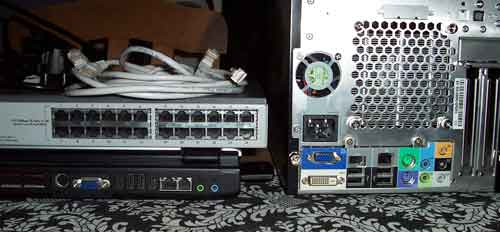
Här ser vi nästan allt. Det enda som fattas är en korsad nätverkskabel som jag inte fann vid tillfället när jag tog bilden.
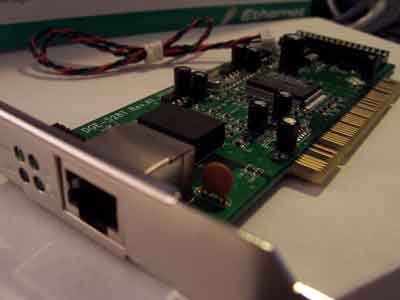
Om ni undrar hur ett nätverkskort ser ut har ni ett här i PCI version. Med det betyder att kretskortet passar i en vanlig stationär dator med ledig kortplats. Den passar alltså inte i en bärbar dator.
Nu för tiden får man nästan alltid ett inbyggt nätverkskort i alla datorer. Det sitter fast på moderkortet som är datorns huvudkretskort där man fäster alla komponenter i en dator. Så chansen att ni har ett nätverkskort i er dator är mycket stor.
I bilden syns ett stort hål och fyra mindre. De små hålen används för att ge nätverkskortets status med hjälp av färgade lysdioder. Förklaras senare. I det stora hålet ska man koppla in en nätverkskabel av typen RJ-45. Jämför man med en vanlig telefonkabel (RJ-11) så är RJ-45:an större.
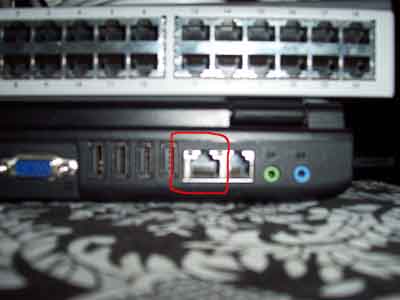
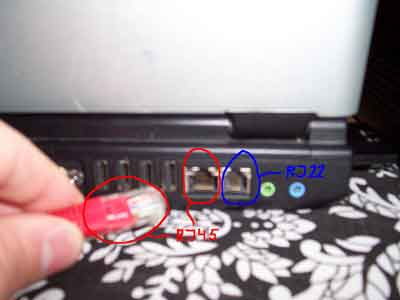
Här ser ni det inbyggda nätverkskortets uttag på min laptop. Det har markerats i bilden med en röd markering.
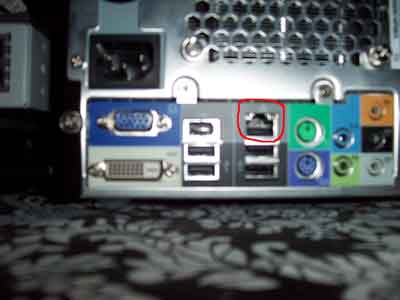
Och här ser vi nätverkskkortets uttag på min Media-Server. Det är alltså här vi kopplar in våra nätverkskablar. Även här har det markerats med en röd markering.
Nätverkskablar
Nu ska vi gå igenom olika typer av nätverkskablar. Kabelstandarden är Ethernet. Vi kommer bara gå igenom Cat5 som klarar upp till 100Mbit/s och som även är den allra vanligaste kabeln i nätverk. Det finns kablar som klarar av högre hastigheter men det hör inte till guiden. Kan nämna att Cat6 ger hastigheter upp till 1000Mbit/s (eller 1 Gigabit) och har striktare regler för hur kabeln skall tillverkas för att få så lite störningar som möjligt.
Mer om kabeltyper, hastigheter och duplex finner ni i en annan artikel här på bloggen - Nätverk: Lathund för koppling av nätverk. Den innehåller inte all information om nätverk men istället saker som kan vara bra att kunna och veta om.
Korsad eller rak nätverkskabel? Det beror på. Vill ni bara skicka och ta emot filer från en dator till en annan så ska en korsad nätverkskabel användas. Korsade kablar använder full-duplex vilket betyder att data kan skickas i båda riktningar samtidigt.
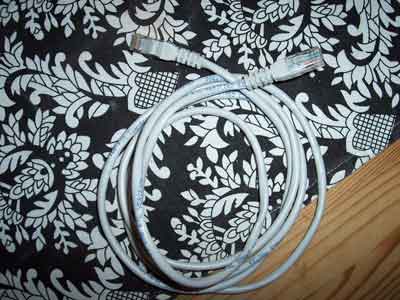
Här har vi ett exemplar av en rak (eng. straight-through) nätverkskabel Cat5 (Rj-45). Det finns många varianter och färger men den vanligaste färgen är grå. Sedan kommer gul. Den används oftast till dator-till-switch nätverk.
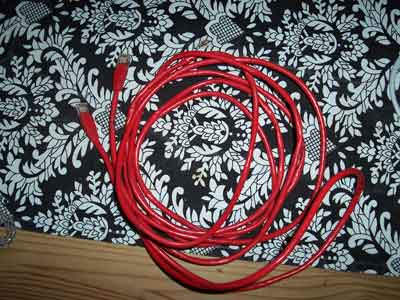
Här har vi en korsad (eng. crossover) nätverkskabel (RJ-45). Den används oftast till dator-till-dator nätverk men även vi koppling till servrar och från dator till router i vissa fall. Alla nätverkskablar existerar i många olika färger men ser man en röd kabel eller en grå kabel med röda ändar så är det troligtvis en korsad kabel. Andra vanliga färger är blå och grå.
Se skillnad på kablarna
Men hur ser man egentligen skillnaden mellan raka och korsade kablar? Jo, det är så att en nätverkskabel har 8 mindre kablar inuti sig: 4 kabelpar och varje kabelpar har 2 kablar som är snurrade runt varandra.
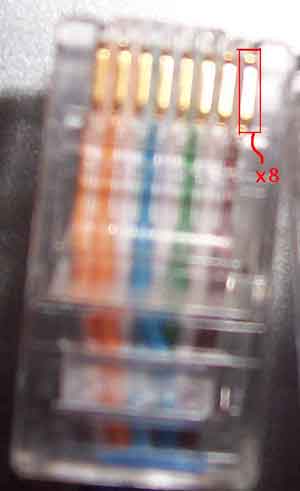
I ena änden på en nätverkskabel ser man 8 koppar "pin's" och jag har markerat en av dem med en röd markering. Här kan man även svagt urskilja de olika färgerna som används på kablarna i kabelparen.
Från vänster:
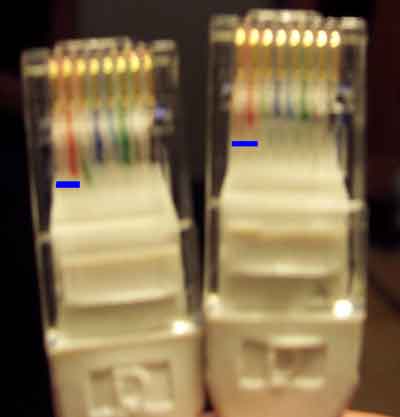
Här ser ni båda ändarna på en rak nätverkskabel. Om ni tittar noga ser ni att kabelparet längst till vänster (vid den blå markeringen) är samma vid båda ändarna - orange-vit och orange. Alltså är kabeln av typen rak (eng. straight-through).
Här ser vi en illustration om hur kabelparen är kopplade från ände till ände:
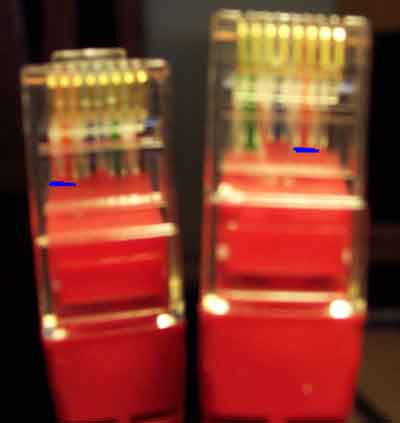
Nu ska vi ta en titt på hur en korsad kabel ser ut inuti. Precis som förut har jag markerat det orange kabelparet men notera att det nu är placerat längre åt höger vid den ena änden av kabeln. Vid ena änden har grön-vit och grön bytt plats med orange-vit och orange. Detta betyder att pin 1 går till 3, 2 till 6, 3 till 1 och 6 till 2.
En illustration till för att klargöra kablarnas position:
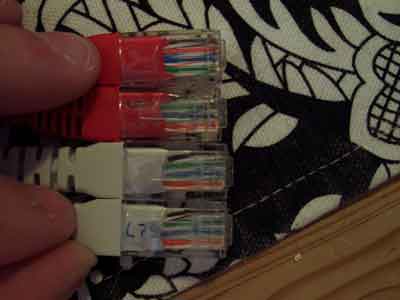
Här syns det lite tydligare att de tre nedersta ändarna har orange-vit och orange längst ner förutom den översta änden där man kan se att orange har hoppat högre upp.
Koppla ett nätverk (korsad dator-till-dator)
Då har vi kommit till koppling av nätverket. Vi börjar med dator-till-dator varianten som använder en korsad nätverkskabel. I mitt fall används en röd kabel med färgerna kan variera.
För att vara på den säkra sidan så försöker man alltid att kolla på kabelparen inuti nätverkskabeln. Bara för att färgen är rätt behöver det inte vara rätt kabel. Det har jag och mina Cisco instruktörer lärt oss av erfarenhet den hårda vägen.
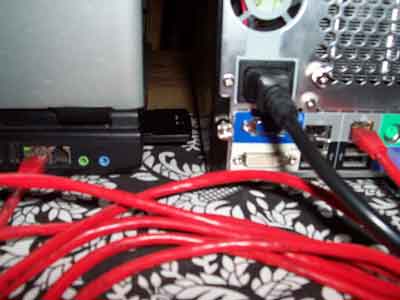
Här ser vi hur jag har kopplat min korsade nätverkskabel mellan mina två datorer. Ni märker om nätverkskorten och nätverkskabeln fungerar om statuslamporna börjar blinka orange och sedan lysa med ett grönt sken. Hur detta kan se ut visas på två bilder här nedanför.
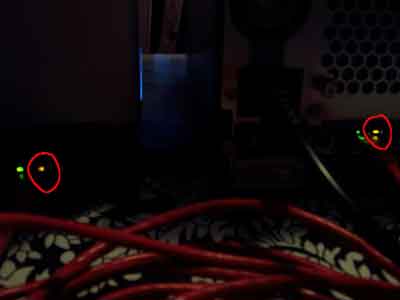
Först görs olika kontroller med nätverkskorten och det media (kabeln) som används för att se efter om det fungerar. Windows försöker också nu att upptäcka nätverkskabeln så därför skickas några signaler genom kabeln till den andra datorn. Därför kan det blinka en orange lampa nära nätverksuttaget - eller porten som är enklare att säga.
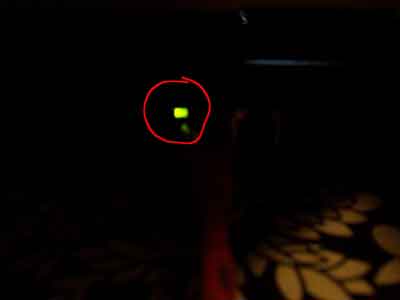
Här ser vi när det har slutat att blinka och det lyser nu med ett stadigt grönt sken för att symbolisera att nätverkskortets status är OK.
Det var allt för den korsade nätverkskopplingen. Hur man konfigurerar nätverket kan ni läsa om i del 2 av guiden och det är precis samma konfiguration för ett korsat dator-till-dator nätverk som det är med raka kablar i ett dator-till-switch nätverk.
Koppla ett nätverk (rak dator-till-switch)
Nu ska vi gå igenom hur man kopplar ihop två datorer med en nätverkswitch (även kallad växel på svenska). Denna koppling används väldigt ofta i hemmet när flera datorer används eller t.ex när man har ett LAN-party där ungarna spelar spel mot varandra.
Istället för en nätverksswitch kan man använda en komponent som är något äldre men som fungerar fint med små nätverk med låga prestandakrav. Denna komponent kallas hubb men jag tror inte att sådana säljs längre. Även om de säljs så rekommenderar jag att ni skaffar en nätverksswitch istället.
Tips! Om ni har en router i hemmet för att dela på ert Internet (bredbandskoppling) så brukar det även finnas minst 4st nätverksportar tillgängliga för övriga datorer i hemmet. Dessa extra portar är en inbyggd switch i routern. Det finns även bredbandsmodem som har en inbyggd switch men dessa brukar inte tillåta trafik till datorerna på det egna nätverket - utan bara från en dator ut på Internet.
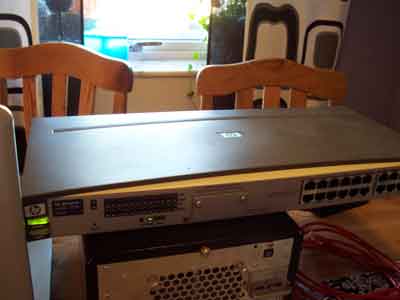
Här överst i bild ser ni en stor grå nätverksswitch från HP som har 24st lediga nätverksportar. 24 portar är väl att ta i men det är det enda jag har tillgängligt just nu för guiden. Om ni ska försöka bygga ett nätverk hemma, på företaget eller för ett mindre LAN-party med kompisarna kan jag rekommendera en 8-portars nätverksswitch med stöd för 10/100Mbit/s eller en 5-portars Gigabitswitch med stöd för 10/100/1000Mbi/s.
Just nu är nätverkswitchen tom och inga nätverkskablar har kopplats till den ännu. Det sker i nästa bild.
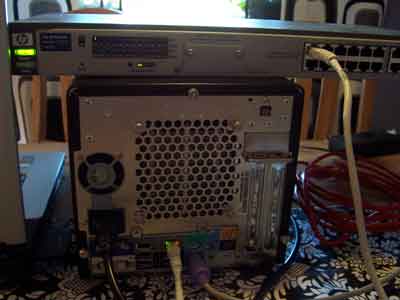
Här börjar vi med att först koppla in den ena datorn till nätverkswitchen med en rak nätverkskabel. Det är den grå kabeln så visas i bild.
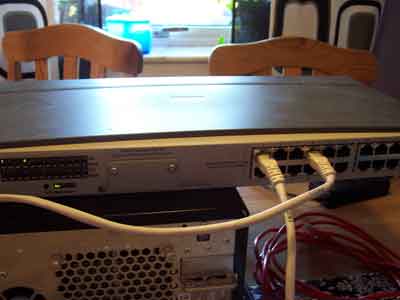
Här ser vi när den raka kabeln till den andra datorn har kopplats in i nätverkswitchen.
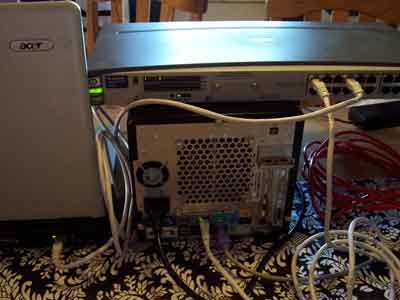
Här har vi en överblick över hur det lilla nätverket är kopplat. Det är alltså nätverkswitchen som kopplar ihop datorernas signaler så att de kan "prata" eller kommunicera med varandra.
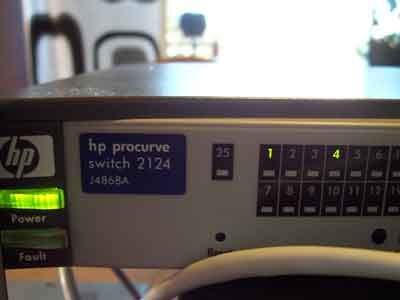
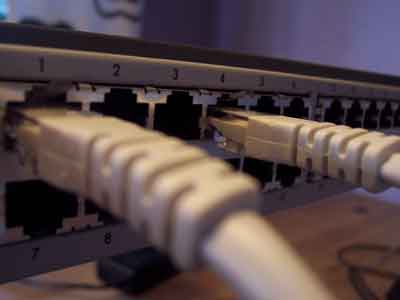
På den nätverkswitch jag använde så fanns det en skärm där statusen för varje nätverksport visades. I detta fallet lyser 1 och 4 grönt för att kablarna fungerar.
Att notera!
Gröna lampor brukar indikera att datatrafik skickas när lamporna blinkar. Om det lyser rött eller med en icke-blinkade orange färg så brukar det visa att ett fel har uppstått.
Färdigt!
Sammanfattning
Nu har vi gått igenom del 1 av 2 i hur man sätter upp ett eget lokalt nätverk (LAN). Vi har visat samt beskrivit vilken utrustning som har använts. Nätverkskablarna som används har visats och blivit jämförda. Vi har också gått igenom hur man ska koppla kablarna och vad en växel/nätverkswitch är för något samt vilket syfte den har.
Efter den här guiden ska ni nu kunna koppla enkla nätverk både med raka och korsade nätverkskablar. Ni bör även veta vad en nätverkswitch är för något samt dess funktion.
Vi har gått igenom grunderna för ett nätverk och dess byggstenar. Med hjälp av detta kan ni nu söka vidare efter mer avancerade tekniska nätverksguider och artiklar. Ni kanske t.o.m. har fått ett större intresse för nätverk och tänker er en utbildning inom Cisco. Det är något som jag starkt kan rekommendera för er som är intresserade.
En sista notis är att nätverket inte fungerar än - inte förrän ni har gått igenom del 2 i guiden som går igenom hur man konfigurerar nätverket.
Slutord
Det har varit intressant att skriva guiden eftersom jag vet att väldigt många vill veta hur man gör sånt här. Har fått gå igenom allt många gånger och verkligen sett till att det blir skrivet på ett så bra sätt som möjligt. Men det är svårt att skriva utan fel så om ni upptäckter något eller har synpunkter på guiden så skriv gärna en kommentar.
Jag tar gärna emot alla synpunkter - ris eller ros.
Texten kan ändras och skrivas om vid de ställen där något är oklart. Så det är inga som helst problem för mig att göra ändringar. Det uppskattas väl!
Då ses vi i del 2...
Sätta upp ett lokalt nätverk (LAN) - del 2
Källor och referenser
[1] http://www.cisco.com
[2] http://en.wikipedia.org/wiki/Ethernet_crossover_cable
Hej och välkomna ska ni vara till del 1 av 2 i "Sätta upp ett lokalt nätverk (LAN)". I den här guiden kommer vi gå igenom vilken utrustning som krävs för att bygga ett grundläggande och enkelt lokalt nätverk.
För den som är erfaren med datorer och som läser detta får ni en repetition. Om ni tycker att detta är för enkelt så tycker jag att ni ska läsa mer om Cisco nätverk. Har nämnt det lite överallt här på bloggen men ett bra ställe att börja på är Ciscos hemsida [1].
Introduktion
Nu ska vi snart gå igenom hur man bygger ett enkelt nätverk och till detta behöver vi lite utrustning. Vi behöver också en guide och det är den ni har framför er just nu. Jag har fotograferat den utrustning och kablarna jag använde under labbtillfället så det ska nog inte vara några problem att följa med.
"En bild säger mer en tusen ord"Vilket operativsystem datorerna har är bara viktigt i del 2 eftersom det är då vi går igenom konfigurationen.
Utrustning
- Två datorer med nätverkskort (jag använder en bärbar/laptop och en Barebone Shuttle)
- 2st rak nätverkskabel
- 1st korsad nätverkskabel
- 1st nätverkswitch (sv. "växel" men ordet "switch/nätverkswitch" används oftare)
- Elkablar
Här ser vi nästan allt. Det enda som fattas är en korsad nätverkskabel som jag inte fann vid tillfället när jag tog bilden.
- Längst till höger ser vi en dator (Barebone Shuttle) som jag kommer kalla för Media-Server.
- Längst ner till vänster (underst) ser vi en laptop.
- Ovanpå den ligger en nätverkswitch som används som en växlingsstation för raka nätverkskablar.
Kablarna används för att koppla ihop en dator med en nätverkswitch eller en dator med en annan dator. För en dator-till-dator anslutning krävs en korsad nätverkskabel som jag snart kommer visa och förklara. - De grå kablarna som syns i bild på nätverkswitchen är raka nätverkskablar.
Om ni undrar hur ett nätverkskort ser ut har ni ett här i PCI version. Med det betyder att kretskortet passar i en vanlig stationär dator med ledig kortplats. Den passar alltså inte i en bärbar dator.
Nu för tiden får man nästan alltid ett inbyggt nätverkskort i alla datorer. Det sitter fast på moderkortet som är datorns huvudkretskort där man fäster alla komponenter i en dator. Så chansen att ni har ett nätverkskort i er dator är mycket stor.
I bilden syns ett stort hål och fyra mindre. De små hålen används för att ge nätverkskortets status med hjälp av färgade lysdioder. Förklaras senare. I det stora hålet ska man koppla in en nätverkskabel av typen RJ-45. Jämför man med en vanlig telefonkabel (RJ-11) så är RJ-45:an större.
Här ser ni det inbyggda nätverkskortets uttag på min laptop. Det har markerats i bilden med en röd markering.
Och här ser vi nätverkskkortets uttag på min Media-Server. Det är alltså här vi kopplar in våra nätverkskablar. Även här har det markerats med en röd markering.
Nätverkskablar
Nu ska vi gå igenom olika typer av nätverkskablar. Kabelstandarden är Ethernet. Vi kommer bara gå igenom Cat5 som klarar upp till 100Mbit/s och som även är den allra vanligaste kabeln i nätverk. Det finns kablar som klarar av högre hastigheter men det hör inte till guiden. Kan nämna att Cat6 ger hastigheter upp till 1000Mbit/s (eller 1 Gigabit) och har striktare regler för hur kabeln skall tillverkas för att få så lite störningar som möjligt.
Mer om kabeltyper, hastigheter och duplex finner ni i en annan artikel här på bloggen - Nätverk: Lathund för koppling av nätverk. Den innehåller inte all information om nätverk men istället saker som kan vara bra att kunna och veta om.
Korsad eller rak nätverkskabel? Det beror på. Vill ni bara skicka och ta emot filer från en dator till en annan så ska en korsad nätverkskabel användas. Korsade kablar använder full-duplex vilket betyder att data kan skickas i båda riktningar samtidigt.
Här har vi ett exemplar av en rak (eng. straight-through) nätverkskabel Cat5 (Rj-45). Det finns många varianter och färger men den vanligaste färgen är grå. Sedan kommer gul. Den används oftast till dator-till-switch nätverk.
Här har vi en korsad (eng. crossover) nätverkskabel (RJ-45). Den används oftast till dator-till-dator nätverk men även vi koppling till servrar och från dator till router i vissa fall. Alla nätverkskablar existerar i många olika färger men ser man en röd kabel eller en grå kabel med röda ändar så är det troligtvis en korsad kabel. Andra vanliga färger är blå och grå.
Se skillnad på kablarna
Men hur ser man egentligen skillnaden mellan raka och korsade kablar? Jo, det är så att en nätverkskabel har 8 mindre kablar inuti sig: 4 kabelpar och varje kabelpar har 2 kablar som är snurrade runt varandra.
I ena änden på en nätverkskabel ser man 8 koppar "pin's" och jag har markerat en av dem med en röd markering. Här kan man även svagt urskilja de olika färgerna som används på kablarna i kabelparen.
Från vänster:
- 1: Orange-vit
- 2: Orange
- 3: Grön-vit
- 4: Blå
- 5: Blå-vit
- 6: Grön
- 7: Brun-vit
- 8: Brun
Här ser ni båda ändarna på en rak nätverkskabel. Om ni tittar noga ser ni att kabelparet längst till vänster (vid den blå markeringen) är samma vid båda ändarna - orange-vit och orange. Alltså är kabeln av typen rak (eng. straight-through).
Här ser vi en illustration om hur kabelparen är kopplade från ände till ände:
Ände (V)   Ände (H)
1 --------------- 1
2 --------------- 2
3 --------------- 3
4 --------------- 4
5 --------------- 5
6 --------------- 6
7 --------------- 7
8 --------------- 8
Nu ska vi ta en titt på hur en korsad kabel ser ut inuti. Precis som förut har jag markerat det orange kabelparet men notera att det nu är placerat längre åt höger vid den ena änden av kabeln. Vid ena änden har grön-vit och grön bytt plats med orange-vit och orange. Detta betyder att pin 1 går till 3, 2 till 6, 3 till 1 och 6 till 2.
En illustration till för att klargöra kablarnas position:
Ände (V)   Ände (H)
1 --------------- 3 -- orange-vit till grön-vit
2 --------------- 6 -- orange till grön
3 --------------- 1 -- grön-vit till Orange-vit
4 --------------- 4
5 --------------- 5
6 --------------- 2 -- grön till orange
7 --------------- 7
8 --------------- 8
Här syns det lite tydligare att de tre nedersta ändarna har orange-vit och orange längst ner förutom den översta änden där man kan se att orange har hoppat högre upp.
Koppla ett nätverk (korsad dator-till-dator)
Då har vi kommit till koppling av nätverket. Vi börjar med dator-till-dator varianten som använder en korsad nätverkskabel. I mitt fall används en röd kabel med färgerna kan variera.
För att vara på den säkra sidan så försöker man alltid att kolla på kabelparen inuti nätverkskabeln. Bara för att färgen är rätt behöver det inte vara rätt kabel. Det har jag och mina Cisco instruktörer lärt oss av erfarenhet den hårda vägen.
- Vi börjar med att slå på datorerna som ska användas i laborationen/testet och leta fram kabeln som ska användas.
- Leta upp rätt uttag på datorn. Tänk på att RJ-45 som används för nätverkskabeln i röd markering är större än telefonkabeluttaget RJ-11 som har blå markering.
Här ser vi hur jag har kopplat min korsade nätverkskabel mellan mina två datorer. Ni märker om nätverkskorten och nätverkskabeln fungerar om statuslamporna börjar blinka orange och sedan lysa med ett grönt sken. Hur detta kan se ut visas på två bilder här nedanför.
Först görs olika kontroller med nätverkskorten och det media (kabeln) som används för att se efter om det fungerar. Windows försöker också nu att upptäcka nätverkskabeln så därför skickas några signaler genom kabeln till den andra datorn. Därför kan det blinka en orange lampa nära nätverksuttaget - eller porten som är enklare att säga.
Här ser vi när det har slutat att blinka och det lyser nu med ett stadigt grönt sken för att symbolisera att nätverkskortets status är OK.
Det var allt för den korsade nätverkskopplingen. Hur man konfigurerar nätverket kan ni läsa om i del 2 av guiden och det är precis samma konfiguration för ett korsat dator-till-dator nätverk som det är med raka kablar i ett dator-till-switch nätverk.
Koppla ett nätverk (rak dator-till-switch)
Nu ska vi gå igenom hur man kopplar ihop två datorer med en nätverkswitch (även kallad växel på svenska). Denna koppling används väldigt ofta i hemmet när flera datorer används eller t.ex när man har ett LAN-party där ungarna spelar spel mot varandra.
Istället för en nätverksswitch kan man använda en komponent som är något äldre men som fungerar fint med små nätverk med låga prestandakrav. Denna komponent kallas hubb men jag tror inte att sådana säljs längre. Även om de säljs så rekommenderar jag att ni skaffar en nätverksswitch istället.
Tips! Om ni har en router i hemmet för att dela på ert Internet (bredbandskoppling) så brukar det även finnas minst 4st nätverksportar tillgängliga för övriga datorer i hemmet. Dessa extra portar är en inbyggd switch i routern. Det finns även bredbandsmodem som har en inbyggd switch men dessa brukar inte tillåta trafik till datorerna på det egna nätverket - utan bara från en dator ut på Internet.
Här överst i bild ser ni en stor grå nätverksswitch från HP som har 24st lediga nätverksportar. 24 portar är väl att ta i men det är det enda jag har tillgängligt just nu för guiden. Om ni ska försöka bygga ett nätverk hemma, på företaget eller för ett mindre LAN-party med kompisarna kan jag rekommendera en 8-portars nätverksswitch med stöd för 10/100Mbit/s eller en 5-portars Gigabitswitch med stöd för 10/100/1000Mbi/s.
Just nu är nätverkswitchen tom och inga nätverkskablar har kopplats till den ännu. Det sker i nästa bild.
Här börjar vi med att först koppla in den ena datorn till nätverkswitchen med en rak nätverkskabel. Det är den grå kabeln så visas i bild.
Här ser vi när den raka kabeln till den andra datorn har kopplats in i nätverkswitchen.
Här har vi en överblick över hur det lilla nätverket är kopplat. Det är alltså nätverkswitchen som kopplar ihop datorernas signaler så att de kan "prata" eller kommunicera med varandra.
På den nätverkswitch jag använde så fanns det en skärm där statusen för varje nätverksport visades. I detta fallet lyser 1 och 4 grönt för att kablarna fungerar.
Att notera!
Gröna lampor brukar indikera att datatrafik skickas när lamporna blinkar. Om det lyser rött eller med en icke-blinkade orange färg så brukar det visa att ett fel har uppstått.
Färdigt!
Sammanfattning
Nu har vi gått igenom del 1 av 2 i hur man sätter upp ett eget lokalt nätverk (LAN). Vi har visat samt beskrivit vilken utrustning som har använts. Nätverkskablarna som används har visats och blivit jämförda. Vi har också gått igenom hur man ska koppla kablarna och vad en växel/nätverkswitch är för något samt vilket syfte den har.
Efter den här guiden ska ni nu kunna koppla enkla nätverk både med raka och korsade nätverkskablar. Ni bör även veta vad en nätverkswitch är för något samt dess funktion.
Vi har gått igenom grunderna för ett nätverk och dess byggstenar. Med hjälp av detta kan ni nu söka vidare efter mer avancerade tekniska nätverksguider och artiklar. Ni kanske t.o.m. har fått ett större intresse för nätverk och tänker er en utbildning inom Cisco. Det är något som jag starkt kan rekommendera för er som är intresserade.
En sista notis är att nätverket inte fungerar än - inte förrän ni har gått igenom del 2 i guiden som går igenom hur man konfigurerar nätverket.
Slutord
Det har varit intressant att skriva guiden eftersom jag vet att väldigt många vill veta hur man gör sånt här. Har fått gå igenom allt många gånger och verkligen sett till att det blir skrivet på ett så bra sätt som möjligt. Men det är svårt att skriva utan fel så om ni upptäckter något eller har synpunkter på guiden så skriv gärna en kommentar.
Jag tar gärna emot alla synpunkter - ris eller ros.
Texten kan ändras och skrivas om vid de ställen där något är oklart. Så det är inga som helst problem för mig att göra ändringar. Det uppskattas väl!
Då ses vi i del 2...
Sätta upp ett lokalt nätverk (LAN) - del 2
Källor och referenser
[1] http://www.cisco.com
[2] http://en.wikipedia.org/wiki/Ethernet_crossover_cable
14 mars, 2008
Bloggen: Lovade guider försenade
Jag har lovat en del guider nu under året 2008 men det har varit mer och mer att göra i skolan så jag har inte haft någon tid över till hands för att sätta mig ner och skriva dessa. Jag tänker skriva dem när jag får tid för då hjälper jag både mig själv och de som behöver hjälp med något IT-relaterat.
- Waschman
- Waschman
21 november, 2006
Om PHP-Gtk2
Jag har skrivit två andra artiklar om PHP-GTK2 men tycker att de inte beskriver på ett bra sätt hur det fungerar och hur man kan programmera i det som nybörjare. Inom en snar framtid så kommer alla artiklar som rör just det ämnet hamna på en separat hemsida, men det får nog vänta tills jag skaffat mig en egen server - eller ett webbhotel.
Det som kommer skilja min sajt från alla andras är att den kommer vara helt på svenska.
chao!
Det som kommer skilja min sajt från alla andras är att den kommer vara helt på svenska.
chao!
Prenumerera på:
Inlägg (Atom)