FörordHej och välkomna ska ni vara till del 1 av 2 i "Sätta upp ett lokalt nätverk (LAN)". I den här guiden kommer vi gå igenom vilken utrustning som krävs för att bygga ett grundläggande och enkelt lokalt nätverk.
För den som är erfaren med datorer och som läser detta får ni en repetition. Om ni tycker att detta är för enkelt så tycker jag att ni ska läsa mer om Cisco nätverk. Har nämnt det lite överallt här på bloggen men ett bra ställe att börja på är Ciscos hemsida [1].
IntroduktionNu ska vi snart gå igenom hur man bygger ett enkelt nätverk och till detta behöver vi lite utrustning. Vi behöver också en guide och det är den ni har framför er just nu. Jag har fotograferat den utrustning och kablarna jag använde under labbtillfället så det ska nog inte vara några problem att följa med.
"En bild säger mer en tusen ord"
Vilket operativsystem datorerna har är bara viktigt i del 2 eftersom det är då vi går igenom konfigurationen.
Utrustning- Två datorer med nätverkskort (jag använder en bärbar/laptop och en Barebone Shuttle)
- 2st rak nätverkskabel
- 1st korsad nätverkskabel
- 1st nätverkswitch (sv. "växel" men ordet "switch/nätverkswitch" används oftare)
- Elkablar
Först ska vi gå igenom utrustningen och vad den används till.
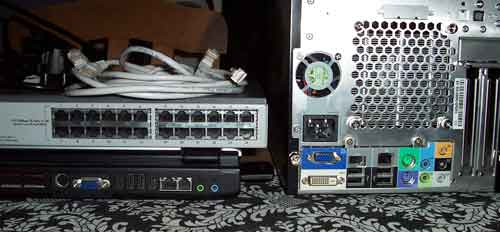
Här ser vi nästan allt. Det enda som fattas är en korsad nätverkskabel som jag inte fann vid tillfället när jag tog bilden.
- Längst till höger ser vi en dator (Barebone Shuttle) som jag kommer kalla för Media-Server.
- Längst ner till vänster (underst) ser vi en laptop.
- Ovanpå den ligger en nätverkswitch som används som en växlingsstation för raka nätverkskablar.
Kablarna används för att koppla ihop en dator med en nätverkswitch eller en dator med en annan dator. För en dator-till-dator anslutning krävs en korsad nätverkskabel som jag snart kommer visa och förklara.
- De grå kablarna som syns i bild på nätverkswitchen är raka nätverkskablar.
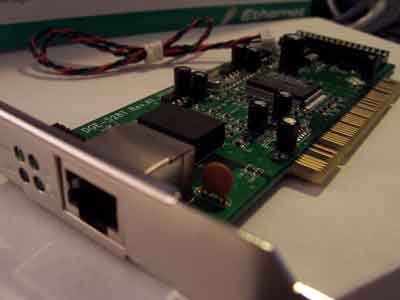
Om ni undrar hur ett nätverkskort ser ut har ni ett här i PCI version. Med det betyder att kretskortet passar i en vanlig stationär dator med ledig kortplats. Den passar alltså inte i en bärbar dator.
Nu för tiden får man nästan alltid ett inbyggt nätverkskort i alla datorer. Det sitter fast på moderkortet som är datorns huvudkretskort där man fäster alla komponenter i en dator. Så chansen att ni har ett nätverkskort i er dator är mycket stor.
I bilden syns ett stort hål och fyra mindre. De små hålen används för att ge nätverkskortets status med hjälp av färgade lysdioder. Förklaras senare. I det stora hålet ska man koppla in en nätverkskabel av typen RJ-45. Jämför man med en vanlig telefonkabel (RJ-11) så är RJ-45:an större.
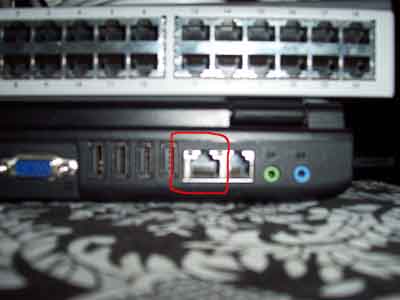
Här ser ni det inbyggda nätverkskortets uttag på min laptop. Det har markerats i bilden med en röd markering.
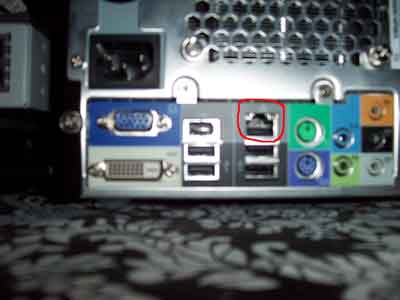
Och här ser vi nätverkskkortets uttag på min Media-Server. Det är alltså här vi kopplar in våra nätverkskablar. Även här har det markerats med en röd markering.
NätverkskablarNu ska vi gå igenom olika typer av nätverkskablar. Kabelstandarden är Ethernet. Vi kommer bara gå igenom Cat5 som klarar upp till 100Mbit/s och som även är den allra vanligaste kabeln i nätverk. Det finns kablar som klarar av högre hastigheter men det hör inte till guiden. Kan nämna att Cat6 ger hastigheter upp till 1000Mbit/s (eller 1 Gigabit) och har striktare regler för hur kabeln skall tillverkas för att få så lite störningar som möjligt.
Mer om kabeltyper, hastigheter och duplex finner ni i en annan artikel här på bloggen -
Nätverk: Lathund för koppling av nätverk. Den innehåller inte all information om nätverk men istället saker som kan vara bra att kunna och veta om.
Korsad eller rak nätverkskabel? Det beror på. Vill ni bara skicka och ta emot filer från en dator till en annan så ska en korsad nätverkskabel användas. Korsade kablar använder full-duplex vilket betyder att data kan skickas i båda riktningar samtidigt.
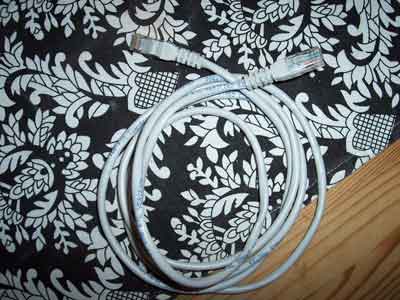
Här har vi ett exemplar av en rak (eng. straight-through) nätverkskabel Cat5 (Rj-45). Det finns många varianter och färger men den vanligaste färgen är grå. Sedan kommer gul. Den används oftast till dator-till-switch nätverk.
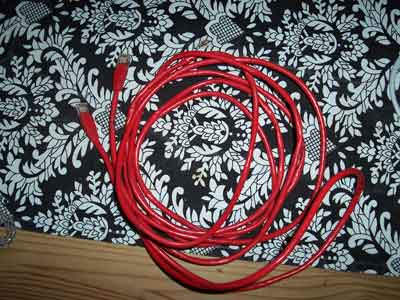
Här har vi en korsad (eng. crossover) nätverkskabel (RJ-45). Den används oftast till dator-till-dator nätverk men även vi koppling till servrar och från dator till router i vissa fall. Alla nätverkskablar existerar i många olika färger men ser man en röd kabel eller en grå kabel med röda ändar så är det troligtvis en korsad kabel. Andra vanliga färger är blå och grå.
Se skillnad på kablarnaMen hur ser man egentligen skillnaden mellan raka och korsade kablar? Jo, det är så att en nätverkskabel har 8 mindre kablar inuti sig: 4 kabelpar och varje kabelpar har 2 kablar som är snurrade runt varandra.
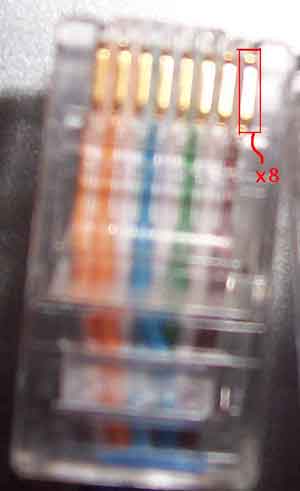
I ena änden på en nätverkskabel ser man 8 koppar "pin's" och jag har markerat en av dem med en röd markering. Här kan man även svagt urskilja de olika färgerna som används på kablarna i kabelparen.
Från vänster:
- 1: Orange-vit
- 2: Orange
- 3: Grön-vit
- 4: Blå
- 5: Blå-vit
- 6: Grön
- 7: Brun-vit
- 8: Brun
(Tips! Bättre bilder kan ni se på Wikipedia om korsade nätverkskablar [2])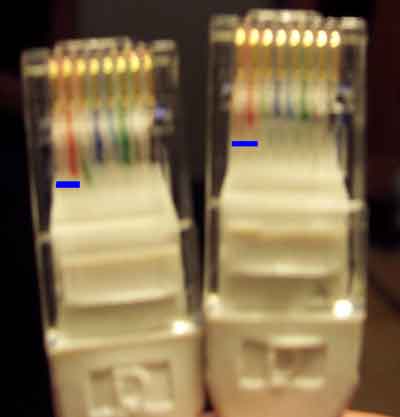
Här ser ni båda ändarna på en rak nätverkskabel. Om ni tittar noga ser ni att kabelparet längst till vänster (vid den blå markeringen) är samma vid båda ändarna - orange-vit och orange. Alltså är kabeln av typen rak (eng. straight-through).
Här ser vi en illustration om hur kabelparen är kopplade från ände till ände:
Ände (V)   Ände (H)
1 --------------- 1
2 --------------- 2
3 --------------- 3
4 --------------- 4
5 --------------- 5
6 --------------- 6
7 --------------- 7
8 --------------- 8
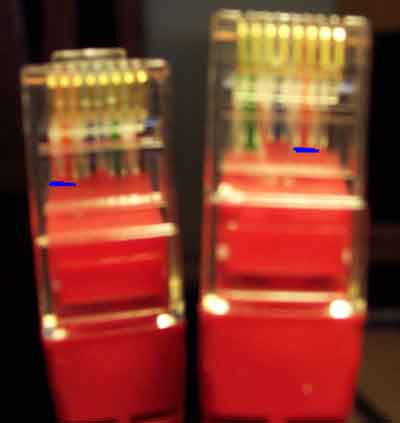
Nu ska vi ta en titt på hur en korsad kabel ser ut inuti. Precis som förut har jag markerat det orange kabelparet men notera att det nu är placerat längre åt höger vid den ena änden av kabeln. Vid ena änden har grön-vit och grön bytt plats med orange-vit och orange. Detta betyder att pin 1 går till 3, 2 till 6, 3 till 1 och 6 till 2.
En illustration till för att klargöra kablarnas position:
Ände (V)   Ände (H)
1 --------------- 3 -- orange-vit till grön-vit
2 --------------- 6 -- orange till grön
3 --------------- 1 -- grön-vit till Orange-vit
4 --------------- 4
5 --------------- 5
6 --------------- 2 -- grön till orange
7 --------------- 7
8 --------------- 8
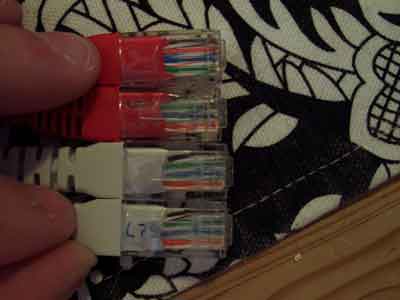
Här syns det lite tydligare att de tre nedersta ändarna har orange-vit och orange längst ner förutom den översta änden där man kan se att orange har hoppat högre upp.
Koppla ett nätverk (korsad dator-till-dator)Då har vi kommit till koppling av nätverket. Vi börjar med dator-till-dator varianten som använder en korsad nätverkskabel. I mitt fall används en röd kabel med färgerna kan variera.
För att vara på den säkra sidan så försöker man alltid att kolla på kabelparen inuti nätverkskabeln. Bara för att färgen är rätt behöver det inte vara rätt kabel. Det har jag och mina Cisco instruktörer lärt oss av erfarenhet den hårda vägen.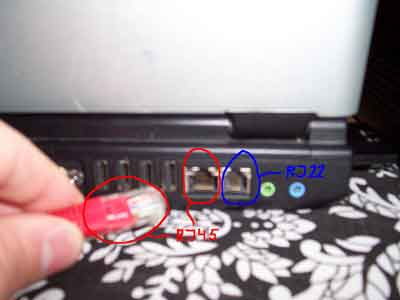
- Vi börjar med att slå på datorerna som ska användas i laborationen/testet och leta fram kabeln som ska användas.
- Leta upp rätt uttag på datorn. Tänk på att RJ-45 som används för nätverkskabeln i röd markering är större än telefonkabeluttaget RJ-11 som har blå markering.
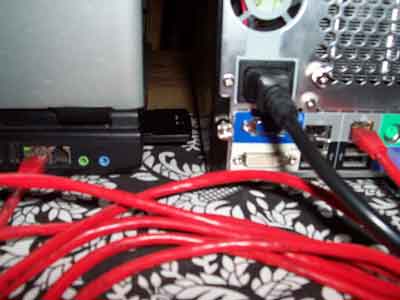
Här ser vi hur jag har kopplat min korsade nätverkskabel mellan mina två datorer. Ni märker om nätverkskorten och nätverkskabeln fungerar om statuslamporna börjar blinka orange och sedan lysa med ett grönt sken. Hur detta kan se ut visas på två bilder här nedanför.
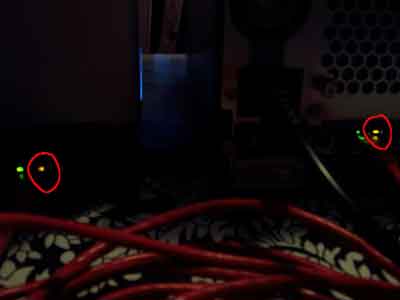
Först görs olika kontroller med nätverkskorten och det media (kabeln) som används för att se efter om det fungerar. Windows försöker också nu att upptäcka nätverkskabeln så därför skickas några signaler genom kabeln till den andra datorn. Därför kan det blinka en orange lampa nära nätverksuttaget - eller porten som är enklare att säga.
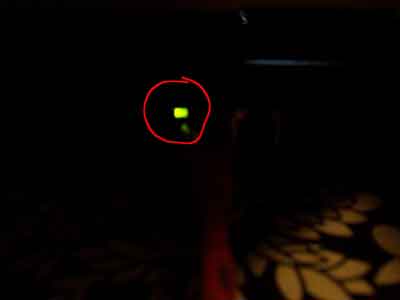
Här ser vi när det har slutat att blinka och det lyser nu med ett stadigt grönt sken för att symbolisera att nätverkskortets status är OK.
Det var allt för den korsade nätverkskopplingen. Hur man konfigurerar nätverket kan ni läsa om i del 2 av guiden och det är precis samma konfiguration för ett korsat dator-till-dator nätverk som det är med raka kablar i ett dator-till-switch nätverk.
Koppla ett nätverk (rak dator-till-switch)Nu ska vi gå igenom hur man kopplar ihop två datorer med en nätverkswitch (även kallad växel på svenska). Denna koppling används väldigt ofta i hemmet när flera datorer används eller t.ex när man har ett LAN-party där ungarna spelar spel mot varandra.
Istället för en nätverksswitch kan man använda en komponent som är något äldre men som fungerar fint med små nätverk med låga prestandakrav. Denna komponent kallas hubb men jag tror inte att sådana säljs längre. Även om de säljs så rekommenderar jag att ni skaffar en nätverksswitch istället.
Tips! Om ni har en router i hemmet för att dela på ert Internet (bredbandskoppling) så brukar det även finnas minst 4st nätverksportar tillgängliga för övriga datorer i hemmet. Dessa extra portar är en inbyggd switch i routern. Det finns även bredbandsmodem som har en inbyggd switch men dessa brukar inte tillåta trafik till datorerna på det egna nätverket - utan bara från en dator ut på Internet.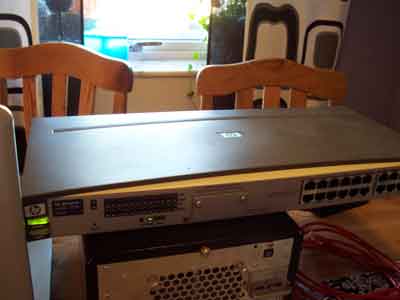
Här överst i bild ser ni en stor grå nätverksswitch från HP som har 24st lediga nätverksportar. 24 portar är väl att ta i men det är det enda jag har tillgängligt just nu för guiden. Om ni ska försöka bygga ett nätverk hemma, på företaget eller för ett mindre LAN-party med kompisarna kan jag rekommendera en 8-portars nätverksswitch med stöd för 10/100Mbit/s eller en 5-portars Gigabitswitch med stöd för 10/100/1000Mbi/s.
Just nu är nätverkswitchen tom och inga nätverkskablar har kopplats till den
ännu. Det sker i nästa bild.
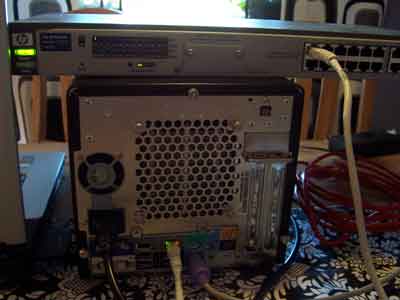
Här börjar vi med att först koppla in den ena datorn till nätverkswitchen med en rak nätverkskabel. Det är den grå kabeln så visas i bild.
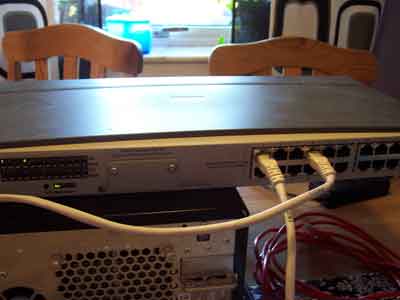
Här ser vi när den raka kabeln till den andra datorn har kopplats in i nätverkswitchen.
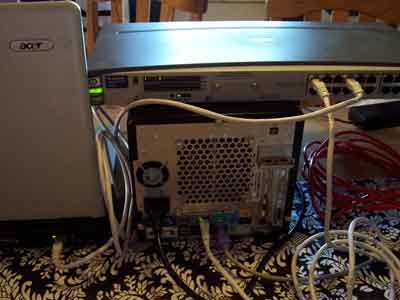
Här har vi en överblick över hur det lilla nätverket är kopplat. Det är alltså nätverkswitchen som kopplar ihop datorernas signaler så att de kan "prata" eller kommunicera med varandra.
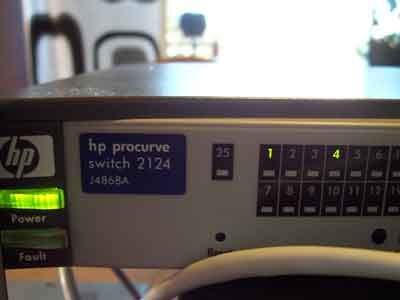
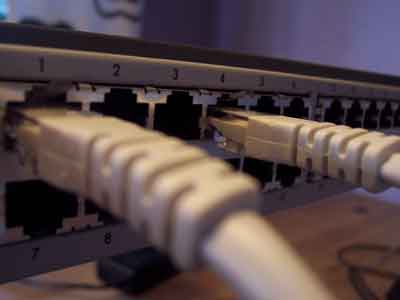
På den nätverkswitch jag använde så fanns det en skärm där statusen för varje nätverksport visades. I detta fallet lyser 1 och 4 grönt för att kablarna fungerar.
Att notera!Gröna lampor brukar indikera att datatrafik skickas när lamporna blinkar. Om det lyser rött eller med en icke-blinkade orange färg så brukar det visa att ett fel har uppstått.Färdigt!
SammanfattningNu har vi gått igenom del 1 av 2 i hur man sätter upp ett eget lokalt nätverk (LAN). Vi har visat samt beskrivit vilken utrustning som har använts. Nätverkskablarna som används har visats och blivit jämförda. Vi har också gått igenom hur man ska koppla kablarna och vad en växel/nätverkswitch är för något samt vilket syfte den har.
Efter den här guiden ska ni nu kunna koppla enkla nätverk både med raka och korsade nätverkskablar. Ni bör även veta vad en nätverkswitch är för något samt dess funktion.
Vi har gått igenom grunderna för ett nätverk och dess byggstenar. Med hjälp av detta kan ni nu söka vidare efter mer avancerade tekniska nätverksguider och artiklar. Ni kanske t.o.m. har fått ett större intresse för nätverk och tänker er en utbildning inom Cisco. Det är något som jag starkt kan rekommendera för er som är intresserade.
En sista notis är att nätverket inte fungerar än - inte förrän ni har gått igenom del 2 i guiden som går igenom hur man konfigurerar nätverket.
SlutordDet har varit intressant att skriva guiden eftersom jag vet att väldigt många vill veta hur man gör sånt här. Har fått gå igenom allt många gånger och verkligen sett till att det blir skrivet på ett så bra sätt som möjligt. Men det är svårt att skriva utan fel så om ni upptäckter något eller har synpunkter på guiden så skriv gärna en kommentar.
Jag tar gärna emot alla synpunkter - ris eller ros.
Texten kan ändras och skrivas om vid de ställen där något är oklart. Så det är inga som helst problem för mig att göra ändringar. Det uppskattas väl!
Då ses vi i del 2...
Sätta upp ett lokalt nätverk (LAN) - del 2Källor och referenser[1]
http://www.cisco.com[2]
http://en.wikipedia.org/wiki/Ethernet_crossover_cable


