Visar inlägg med etikett GNS3. Visa alla inlägg

17 december, 2008

Nätverk: GNS3 v0.6 Test

Jag har precis laddat ner den senaste versionen av GNS3 vilken är v0.6. Det märks att GUI gränssnittet har förbättrats lite om man ser på verktygsraden. Textstorleken har även förstorats lite i några fönster för konfiguration.

När jag satte mig ner igår för att göra färdigt laboration 5.1 i Cisco ONT-kursen som handlar om QoS tänkte jag göra den i GNS3. Jag har ju en pagent-IOS så det är inga problem. Jag har även en router med en switchmodul för att simulera en switch med VLAN (den inbyggda switchen i GNS3 gillar jag inte).

Topologin har snyggats till litegrann och nu känns det mera proffsigt att arbeta i GNS3 gränssnittet. Jag bifogar även en bild för att visa ett exempel på hur det kan se ut.


(Klicka på bilden för att förstora)

* Notera även att länken mellan router TrafGen och router ALS1 har två nätverkskablar anslutna och att båda kablarna inte överlappar varandra, vilket de gjorde i tidigare versioner (t.o.m v0.5).

På bilden visas även alla värdnamnen på routrarna och deras gränssnitt (portar). Utvecklarna bakom GNS3 har lagt till en knapp som visar namnen på gränssnitten (till vänster om knappen för visning av värdnamn).

Referens
www.gns3.net

16 december, 2008

Nätverk: GNS3 i ny version v0.6

Wow! Äntligen har GNS3 släppts i ny version. Programmet börjar mer och mer likna Packet Tracer för de som vet vad det är.

I den senaste versionen av GNS3 finns möjlighet att:
  • Visa namnen på gränssnitten.
  • Visa multi-link kopplingar utan att kablarna överlappar varandra.
  • Måla ovaler och rektanglar vilket är jättebra om man vill designa områden med specifika routing protokoll (t.ex EIGRP, OSPF, RIP etc).
  • Enklare att identifiera gränssnitten i Windows för Ethernet NIO-valen.
  • + buggfixar
  • + övrigt
Gå till webbsidan www.gns3.net nu direkt och ladda ner den nya versionen.

Om ni vill kan ni även ta en titt på "Cisco Image Unpacker" på fliken "Downloads" på GNS3's webbsida.

25 november, 2008

Cisco: Om Pagent (Paket Generator) i Dynamips

Förord
Den här artikeln kommer gå igenom lite om verktyget Pagent som används i Cisco routrar i labbmiljö för att simulera olika typer av nätverkstrafik genom nätverket. Du kommer inte kunna läsa om funktionerna som Pagent erbjuder, utan kommer istället att få reda på alternativ som går att använda istället. Det kan hända att jag skriver en senare artikel om hur man använder Pagent men jag är inte helt säker.

QoS - Quality of Service
De som läser Cisco CCNP och har kommit till delen om "Optimizing Converged Cisco Networks" (ONT) använder utrustning som ska klara av Quality of Service "Qos". Jag tänker inte gå igenom vad QoS är för något på djupet men jag kan beskriva det lite som att man prioriterar olika typer av trafik.

T.ex så kan man prioritera Voice-over IP "VoIP", alltså röstmeddelanden/röstsamtal/iptelefoni, högre än trafik som bara innehåller chattkonversationer, torrentnedladdningar m.fl. Detta gör man för att inte ett iptelefoni-samtal skall bli brusigt, att paketen ska komma i rätt följd, och att det inte ska bli några fördröjningar.

QoS har många användsningsområden men enkelt beskrivet kan man säga att QoS ger mer bandbredd åt högprioriterad nätverkstrafik för att man skall få en så bra tjänst (eng. service) som möjligt.

Lite om laborationer med QoS och Pagent
När man då skall laborera med QoS så skriver man kommandon som skickas till routrarna för konfiguration, men hur skall man testa att trafik verkligen prioriteras på rätt sätt? Man vill ju inte direkt laborera i en verklig produktionsmiljö så vad kan man göra istället?

Pagent är ett egetutvecklat verktyg, tillverkat av Cisco för internt bruk, för paket generering och test av nätverk och implementerade QoS lösningar. Pagent är en specialdesignad version av ett Cisco IOS och kan bara aktiveras med hjälp av ett "machine id" och en "license key", alltså ett id och en unik nyckel. Man kan alltså inte ta en Pagent IOS från sin skola/arbete och licensnyckel med sig hem och sedan testa i Dynamips. För då krävs en annan licensnyckel.

Låst till hårdvara
En Pagent licens är låst till den specifika hårdvaran och man måste fråga Cisco efter en giltig licensnyckel för att kunna gå vidare. Det är endast anställda inom Cisco, CCIE, samt vissa skolor/universitet som undervisar CCNP som har fått tillåtelse att använda Cisco Pagent IOS utanför Ciscoföretaget.

Andra lösningar istället för Pagent
En lösning för de som inte får Pagent att fungera kan istället skaffa en mjukvara som installeras lokalt på er dator och som genererar paket genom ett Microsoft Loopback gränssnitt via Dynamips.

Ett program som är Shareware är "Network Traffic Generator and Monitor" [1] som kan generera IP/TCP/UDP/ICMP från klienter till servrar för att testa bandbredd, policys, brandväggar mm i sitt nätverk. Man kan allstå stresstesta nätverket.

En annan lösning är att använda Cisco SLA som endast stöds av nyare versioner av IOS (v12.4+). Mer om det kan ni läsa om på Ciscos webbsida i pdf-format "sla_cr_book.pdf" [2]. Det jag kan berätta lite kort om SLA är att man konfigurerar responder och transmitter på Cisco routrar. En transmitter konfigureras till att skicka en viss typ av trafik till en responder (sv. svarare) som sedan skickar tillbaks trafiken. Sedan kan man gruppera flera transmitters (sv. sändare) och ställa in tid samt hur ofta man vill att paket skall skickas. Med hjälp av detta kan man då skicka flera typer av trafik mellan två Cisco routrar.

Sedan i Dynamips kan man då implementera de flesta QoS reglerna och identifiera om det lyckas eller inte. En viktig sak man ska tänka på i Dynamips är att hastigheten går inte att styra med clockrate på seriella gränssnitt. Dynamips kan inte emulera lager 1 i OSI-modellen (det fysiska lagret). Så därför kan det uppstå problem när man ska testa köer (eng. queue).

Pagent i Dynamips fungerar
Jag vill tillägga att om man får tag i en Pagent IOS samt en giltig licensnyckel så kommer det att fungera i Dynamips. Jag har nämligen fått tag i en giltig licens för modell c2611 som kan köras utan problem i Dynamips. Själv använder jag det grafiska verktyget GNS3 för hanteringen av Dynamips relaterade funktioner och det fungerar hur fint som helst.

Jag tänker aboslut inte dela med mig av "machine id" och "license key". Det får ni försöka få tag på själva. Så snälla kontakta inte mig via kommentarer eller epost angående detta.

Referenser
[1] http://www.topshareware.com/Network-Traffic-Generator-and-Monitor-download-51163.htm
[2] http://www.cisco.com/en/US/docs/ios/ipsla/command/reference/sla_cr_book.pdf (10MB)

09 oktober, 2008

Cisco: Aktivera Cisco PIX v8.02 i GNS3 som Unrestricted

Förord
En Cisco PIX är en hårdvarubrandvägg som fungerar ungefär som en router bara det att den är specialanpassad för just säkerhet och kontroll av datatrafik. PIX står för Private Internet eXchange. En nyare variant är ASA som står för Adaptive Security Applience. GNS3 emulatorn stödjer för tillfället inte ASA-varianten. Så istället får ni köra med PIX så länge i era laborationer.

Introduktion
Som jag sade är PIX en hårdvarubaserad brandvägg. Den går att simulera i GNS3 men det är inte helt problemfritt. För att en PIX IOS ska fungera korrekt krävs det att man använder ett giltigt serienummer (eng. Serial Number) och Aktiveringsnyckel (eng. Activation Key). För att få tag på dessa måste man ha ett giltigt Cisco Support kontrakt, eller så kan man Googla, men det första är nog att föredra. Fråga inte mig om ni kan få dessa nycklar av mig.

PIX IOS
Nu ska jag gå igenom lite snabbt hur man aktiverar en Cisco PIX brandvägg i GNS3. För det första måste ni få tag på en Cisco PIX IOS och exempel på versioner visas här nedanför.
pix635.bin
pix722.bin
pix802.bin (*)
pix803.bin
Det IOS jag använder vid laborationer är pix802.bin men det ska troligen inte skilja så värst mycket.

Konfigurera GNS3
1. Gå till menyn Edit, Preferences och klicka på Pemu i listan till vänster.
Nu i rutan till höger kontrollerar ni att sökvägen till Pemuwrapper.exe är korrekt.

2. Längre ner under Defaults PIX Settings ställer ni in vilken PIX IOS ni vill använda i både PIX Image och Base flash. Sedan måste ni fylla i korrekt Serial för att få det att fungera.

3. Klicka sedan på Apply och OK.

Sätta upp en PIX
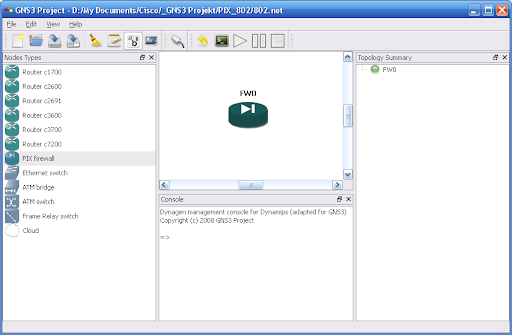
(Klicka på bilden för att förstora)

Dra ut en brandvägg-ikon (PIX firewall) och starta den. Telneta sedan in till den och vänta på att ni ska komma fram till inloggningen. Efter att den har gjort det trycker ni ENTER och skriver enable. Lösenordet är tomt så tryck ENTER igen.

Nu borde ni vara i Privileged EXEC Mode så skriv show version för att visa information om den aktuella PIX-brandväggen. Längst ner står det att det är en "Restricted (R) License".

Om ni har korrekt serienummer och aktiveringsnyckel så behöver ni bara gå till Global Configuration Mode och köra kommandot activation-key följt av fyra grupper med en hexadecimal representation av aktiveringsnyckeln med ett blanksteg mellan varje grupp (t.ex 0x00000000 0x00000000 0x00000000 0x00000000).

Efter att ni har skrivit in aktiveringsnyckeln och den har blivit kontrollerad kommer ni få en förfrågning om ni verkligen vill göra detta. Svara OK och då får ni ett nytt meddelande som lyder att de nya egenskaperna endast aktiveras efter en omstart. Problemet är bara att om man startar om något i GNS3 så förloras alla inställningar. Så därför måste vi skapa ett projekt först.

Spara aktiveringsnyckel och aktivera nya egenskaper för PIX
Nu ska vi omvandla den till "Unrestricted (UR) License" och för att göra detta måste vi första spara konfigurationen med kommandot write.

I GNS3 går ni till menyn File, New project och låter båda kryssrutorna vara ifyllda. Se bilden.
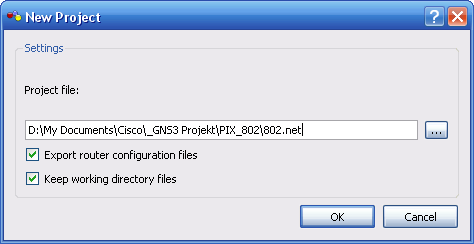
(Klicka på bilden för att förstora)

Välj var ni vill spara ert projekt och ni är färdiga. Stäng ner brandväggen och starta upp den en gång till. Om nu allt har gått väl och om ni har använt korrekta nycklar så borde PIXen ha laddat om sig och laddat in de nya egenskaperna för en "Unrestricted (UR) License".

Notera även att den running-config ni hade förut är kvar. Här nedanför ser ni en bild som visar ett exempel på hur det kan se ut för en PIX v8.02 med nya egenskaper aktiverade. Notera att PIXen nu även har stöd för "VPN-3DES-AES". Det passar utmärkt för VPN-laborationer.
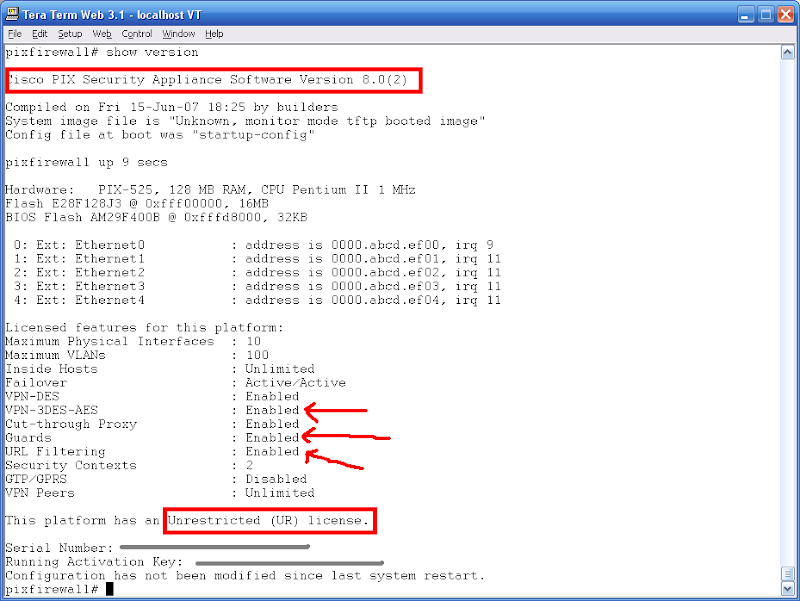

(Klicka på bilden för att förstora)

Som ni kanske förstår har jag inte tillåtelse att lämna ut serienumret eller aktiveringsnyckeln. De få ni leta upp själva.

Sänka belastningen på din dators CPU
I GNS3/Dynamips kan man inte sätta ett IDLE-PC värde på en PIX brandvägg så därför måste man ta till ett annat smart knep. Man får helt enkelt använda ett program som kan styra hur mycket processorkraft en process i datorn får lov att ta upp.

Det finns ett sådant program som heter BES - Battle Encoder Shirase och i nuläget är den i version 1.3.7 beta. Programmet används mycket av användare i ett community/forum på adressen 7200emu.hacki.at. Ingen installation krävs och det har blivit testat av mig för virus med programvaran Nod32.

När ni har fått igång programmet (i Windows XP) så letar ni upp processen pemu.exe. Ni kan begränsa processorkraften till under 10%. Själv har jag under 4% och min PIX fungerar perfekt.

Kommandon
Här följer en lista på de kommandon som användes i artikeln.
pixfirewall> enable
Password: ENTER
pixfirewall# ! Verifiera PIX version och egenskaper (innan)
pixfirewall# show version
pixfirewall# conf t
pixfirewall(config)# activation-key 0x00000000 0x00000000 0x00000000 0x00000000
pixfirewall(config)# exit
pixfirewall# write

! Spara projektet, stäng ner PIX, starta om PIX, logga in igen

pixfirewall> enable
Password: ENTER
pixfirewall# show version
Cisco PIX Security Appliance Software Version 8.0(2)

Compiled on Fri 15-Jun-07 18:25 by builders
System image file is "Unknown, monitor mode tftp booted image"
Config file at boot was "startup-config"

pixfirewall up 9 secs

Hardware: PIX-525, 128 MB RAM, CPU Pentium II 1 MHz
Flash E28F128J3 @ 0xfff00000, 16MB
BIOS Flash AM29F400B @ 0xfffd8000, 32KB

0: Ext: Ethernet0 : address is 0000.abcd.ef00, irq 9
1: Ext: Ethernet1 : address is 0000.abcd.ef01, irq 11
2: Ext: Ethernet2 : address is 0000.abcd.ef02, irq 11
3: Ext: Ethernet3 : address is 0000.abcd.ef03, irq 11
4: Ext: Ethernet4 : address is 0000.abcd.ef04, irq 11

Licensed features for this platform:
Maximum Physical Interfaces : 10
Maximum VLANs : 100
Inside Hosts : Unlimited
Failover : Active/Active
VPN-DES : Enabled
VPN-3DES-AES : Enabled
Cut-through Proxy : Enabled
Guards : Enabled
URL Filtering : Enabled
Security Contexts : 2
GTP/GPRS : Disabled
VPN Peers : Unlimited

This platform has an Unrestricted (UR) license.

Serial Number: 000000000
Running Activation Key: 0x00000000 0x00000000 0x00000000 0x00000000
Configuration has not been modified since last system restart.

pixfirewall#

! Färdiga

Referenser
Spara projekt och konfiguration i GNS3
Blindhog save router configs
CCIE: Using GNS3 to master Cisco PIX
CCIE: Transparent Firewall GNS3 lab (väldigt grundläggande)
Community forum om Dynamips, GNS3 och övrigt inom Cisco
http://mion.faireal.net/BES/ -- Ladda ner BES för att minska CPU belastningen

01 oktober, 2008

Cisco: Aktivera Cisco IOS Intrusion Prevention System i GNS3

Introduktion
Nu kommer jag förklara hur man får igång en Cisco router med Intrusion Prevention System (IPS) aktiverat. Det är ett system som används i brandväggar, cisco routrar med flera för att känna igen hot och stoppa dem innan de förstör data och tjänster eller tar sig in i företagets nätverk.

Att tänka på
Guiden fungerar givetvis på riktiga Cisco routrar och alltså inte bara GNS3 som kör en virtuell emulering av Cisco IOS.

Exempel
Ett exempel är Ping of Death som går ut på att man skickar extremt många ping-anrop (ICMP paket) till exempelvis en Cisco router. När IPSen känner av attacken med specifika signaturer så blockeras trafiken. Givetvis är en IPS mer avancerad än så här men detta är bara ett smakprov så att ni ska få en bättre uppfattning av vad det är vi ska göra.

Tips! GNS3 har jag skrivit om förut som om ni inte vet vad det är föreslår jag att ni söker igenom bloggen med sökfunktionen.

Då kör vi igång
För att sätta upp en IPS i GNS3 behöver vi en speciell typ av Cisco IOS. Det IOS jag använder mig av är följande:
Cisco IPS IOS: c7200-advipservicesk9-mz.124-2.T.bin
Idle-PC: 0x610eae7c
0x610eaedc
0x602558f4 (*)
Ni kan testa om Idle-PC värdet fungerar för er men om finner ett bättre värde som sänker CPU belastningen i datorn under körning får ni gärna tipsa mig. Skriv bara en kommentar till artikeln så lägger jag in det i artikeln. Tänk på att ett Idle-PC värde är kopplat till ett specifikt IOS och alltså inte en speciell dator som GNS3/Dynamips körs på.

Vilken typ av IOS
Det är ett IOS (v12.4-2) som kör Advanced IP Services med krypteringsmodulen (K9) inlagd, vilket låter oss köra VPN. Jag använder mig av modell c7200 men det finns även andra modeller som fungerar.

Hur får man tag på IOS?
Det finns olika sätt men det officiella sättet är att man har ett giltigt Cisco Support kontrakt. Då kan man ladda ner nya IOS direkt från Ciscos webbsida www.cisco.com. Det är olagligt att distribuera IOS på annat sätt så fråga inte mig om ni kan få ett specifikt IOS.

Aktivera IPS
Ladda först in IOSet i vald routermodell i GNS3, starta routern och logga in. För att aktivera IPS måste man först skapa en "IPS Regel" (eng. IPS Rule). Det görs i global configuration mode. Sedan måste man även välja ett gränssnitt som är riktat mot oförlitliga (eng. Untrusted) destinationer, samt välja ingående eller utgående trafikkontroll (eng. Inbound/Outbound). Jag visar ett exempel här nedanför.

Först måste ni skapa en topologi i GNS3.

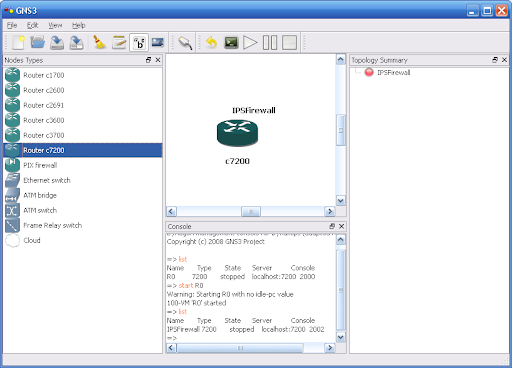
(Klicka på bilden för att förstora)

Router> enable
Router# configure terminal
Router(config)# hostname IPSFirewall

IPSFirewall(config)# ! Definiera IPS regeln som innehåller alla signaturer
IPSFirewall(config)# ip ips name myipsrule

IPSFirewall(config)# interface fastethernet 0/0
IPSFirewall(config-if)# ip address 192.168.1.1 255.255.255.0

IPSFirewall(config-if)# ! Välj vilken trafik som ska kontrolleras
IPSFirewall(config-if)# ip ips myipsrule in

IPSFirewall(config-if)# description Check inbound traffic for threats and attacks from Untrusted destination
IPSFirewall(config-if)# no shutdown
IPSFirewall(config-if)# ^Z

IPSFirewall# ! Verifiera
IPSFirewall# show ip ips all

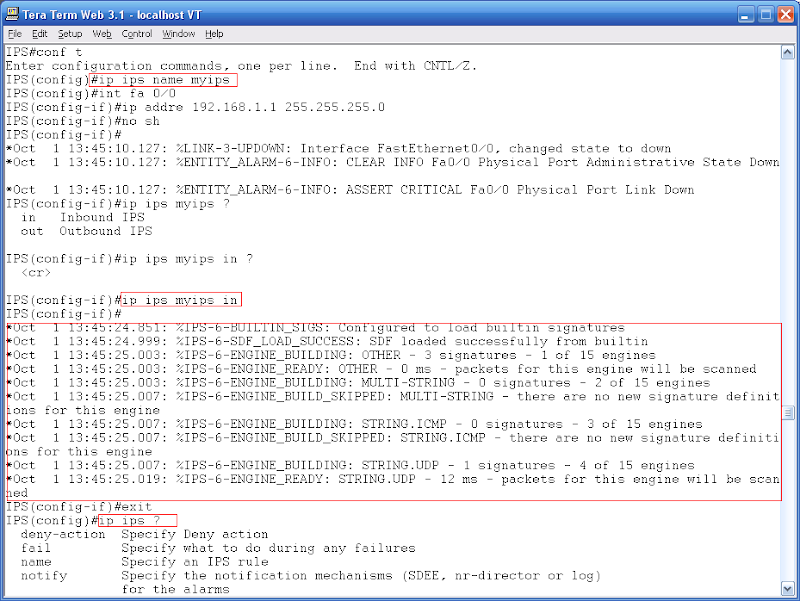
Här visar jag en bild på när jag konfigurerar en c7200 router i GNS3 med terminalen Tera Term. (OffTopic) Jag ska byta terminal till Putty SSH snart för Tera Term äter CPU ibland.

(Klicka på bilden för att förstora)

På bilden ser ni några kommandon jag skickat till routern och sedan får man svar från IPS modulen som meddelar att signaturerna är inladdade. Ni ser även hur jag aktiverar IPS ingående trafik på fastethernet gränssnittet.

Nu har vi installerat en IPS på vår router och är på så vis skyddade mot många externa hot. Det var allt för den här gången.

Källor
Labbmanualen för Cisco instruktörer en_CCNP2_ILM_v501 (PDF dokument hh.se), kapitel 6, Configuring IPS with CLI

11 september, 2008

Nätverk: GNS3 är fantastiskt

Jag har tidigare skrivit om ett program som heter GNS3 och nu när skolan har börjat för oss på högskolan i Halmstad så har jag börjat använda programmet igen när jag sitter hemma och studerar. I skolan läser vi just "Cisco Implementing Secure Converged Wide-area networks" (ISCW) som mestadels handlar om IP Security (IPSec) och Virtual Private Network (VPN).

Utrustningen vi använder har mycket avancerade versioner av Cisco IOS och om man söker labbutrustning som har stöd för likadan teknologi så blir det inte billigt. Därför kan man istället använda GNS3 som är ett grafiskt verktyg för skapande av egna nätverkstopologier med Cisco routrar som simuleras av den virtuella mjukvaran Dynamips.

För att klara av kraven på teknologierna vi installerar och konfigurerar (t.ex IPSec och VPN) så måste man ha en binär bild-fil som innehåller Cisco IOS. Det finns jättemånga olika typer att välja mellan men jag har hittat en som passar för routermodellen 7200 och som klarar av digitala certifikat (RSA) och AES 256 bitars kryptering.
IOS: c7200-jk9o3s-mz.124-7a.bin
Den passar utmärkt men kräver däremot minst 256MB ram-minne i simuleringen och 64MB flash-minne.

Jag har precis suttit och gjort en laboration där man satte upp en Site-to-Site IPSec VPN och det fungerade problemfritt.

Tips: Om ni får problem med GNS3 så finns det en helt ny guide i dagens läge som går att ladda ner från deras webbsida [1].


Referenser
[1] Ny GNS3 manual (engelska)

29 maj, 2008

Nätverk: GNS3 i ny version v0.5

Det grymma programmet GNS3 för simulering av Cisco nätverk med riktiga IOS filer släpptes för en månad sedan i ny version. Det är många nya förbättringar och buggfixar så ladda ner den nya versionen nu. Jag kan knappt vänta till en senare version då programmet även kommer att simulera "lätta" PC-klienter.

Om ni vill ha de senaste nyheterna för hur utveckligen går kan ni besöka deras webbsida [1].

Referenser
[1] www.gns3.net/news

06 april, 2008

Nätverk: Cisco simulatorn GNS3 v0.4.1 bugg fix

Utvecklarna bakom det fantastiska programmet GNS3, som används för att simulera Cisco routrar, har släppts i ännu en ny version [1]. Fast denna gången är det inga större ändringar utan bara några bugg-fixar som är mycket viktiga. Det var under den senaste versionen (v0.4) som de flesta buggarna uppstod och utvecklarna har arbetat hårt med att samla in information och buggrapporter av några av oss som använder programmet.

Det är två saker som jag hoppas ska fungera bra vilka är unicode förbättringen och att man kan ändra konsolport. Vet inte riktigt om jag har förstått det rätt men hoppas att de menar att man kan flytta på kablarna om man har satt dem på fel ställe.

En annan viktig bugg var uppdateringen av "Externa Hypervisor" anslutningar som sägs avbrytas efter förra uppdateringen. Detta är något som jag verkligen vill testa inom kort för jag vill testa att komma åt min fysiska (riktiga) Cisco switch och sedan ansluta till den från Dynamips programvaran via GNS3.

Källa
[1] http://www.gns3.net/news/gns3-0.4.1-released.html
http://www.gns3.net/download

26 mars, 2008

Nätverk: GNS3 v0.4

Äntligen har GNS3 släppt en ny version (20 mars) av deras "beta" GNS3. Det är version 0.4 och det är många förbättringar som gruppen har släppt.

De flesta av förbättringarna kan ni läsa om på sidan GNS3 News men redan här kommer lite information om några av de saker som är nya.
  • Nu slipper man gå till "Emulation mode" när man ska testa sin labb. Det är dynamiskt.
  • Det finns nu en knapp för att skapa ny labb vilket inte fanns innan. Då var man tvungen att starta om hela programmet.
  • Bätte spar-funktion.
  • Kan ni emulera PIX (Cisco Firewall ...)
  • Möjlighet att "sniffa" paket redan från GUI:n. Innan var man tvungen att använda kommandot "capture". Formatet sparas i Libpcap.
  • Stöd för Dynamips ATM Brygga (ATM Bridge)
  • Stöd för WIC:s
  • Förbättringar i GUI:n
  • Idlepc värdet kan ni räknas ut direkt från GUI:n vilket inte gick förut. Då var det textbaserat.
Det kommer mer, eller det är i alla fall planerat mer, i slutet av April 2008.

För er som inte vet vad GNS3 är för något kan jag referera till en annan artikel som jag skrivit tidigare. Läs artikel Köra Cisco IOS på dator virtuellt.

Källa:
GNS3 Nyheter

17 februari, 2008

Nätverk: Dynamips, GNS3 Cisco switch

Följande är kort information för de som använder Dynamips eller GNS3 för att skapa virtuella Cisco nätverk hemma med riktiga binärfiler och som försöker använda en switch.

Switchen som går att lägga till är en virtuell sådan och innehåller endast mycket simpel VLAN information. Det går alltså inte att ladda switchen med en IOS Switch binärfil. Istället kan man använda en c3600 router och lägga till en modul vid namn NM-16ESW i en tom "slot". Detta emulerar en switch och klarar VTP, VLAN, Trunkning, ... etc - men inte allt!

För att ändra inställningarna används inte kommandon i läget "global configuration mode" utan i vanlig "privileged exec mode" (#). Där kan ni sedan använda kommandot #vlan database för att ställa in inställningar på switchen (switch-modulen).

Här kommer en länk till forumet för Dynamips där detta förklaras: How to specify an IOS image for a switch

09 januari, 2008

Nätverk: Köra Cisco IOS på dator

Dynamips - Programvara för Cisco IOS i datorn
Idag tänker jag nämna att det finns en gratis programvara som används för att köra operativsystemet IOS, som Cisco routrar och switchar använder, på sin egna dator i hemmet. Med hjälp av detta behöver man inte köpa dyr eller begangad utrustning för egna laborationer utanför studierna eller arbetet.

Programmet heter Dynamips och låter dig ladda in binärfilerna för IOS av många olika router typer. Bland andra c2600, c7200, c3600 och många fler. Det är helt otroligt att man har lyckats simulera det på datorn så Packet Tracer (<= v4.1) och alla andra simulatorer kan ju ta och slänga sig i väggen. Det bästa av allt är att det är gratis och fungerar både för Linux och Windows. Men det tar inte slut här... man kan även simulera routrarna över det egna riktiga fysiska nätverket. Allt som behövs är två datorer och Dynamips installerat och konfigurerar på båda för att få det att fungera. Men en sak man måste tänka på är att de virtuella routrarna inte alls är lika snabba som de riktiga så man kan inte direkt använda dem för allt för tunga arbetsuppgifter. Ett bra användningsområde är väl om man vill felsöka i riktig miljö eller om man vill försöka hacka sitt egna nätverk i utbildningssysfte för att förbättra säkerheten. Ni bestämmer själva. * Har inte testat konfigurera en switch ännu med Dynamips så om ni vet om det går får ni gärna lämna en kommentar om det. Då menar jag naturligtvis en konfiguration med hjälp av ett switch IOS som binärfil.

Dynamips är textbaserat men det finns en grafisk nätverksdesignprogramvara som heter GNS3. Det är fortfarande i beta stadiet men fungerar hyfsat bra.

Här kommer några länkar för att hjälpa er litegrann
http://7200emu.hacki.at
http://www.dynagen.org

Välkomna till bloggen

Välkomna ska ni vara kära besökare. Jag skriver om IT för att det är kul och för att jag vill dela med mig av information och kunskap. Jag försöker hålla bloggen så kategoriserad som möjligt för att ni enklare ska hitta intressanta länkar och artiklar.