Visar inlägg med etikett nätverk. Visa alla inlägg

04 oktober, 2011

Tutorial/Network: How to subnet a Class A IP Address (VLSM/CIDR)

Introduction
Hi everyone!
I am going to go through how to subnet a class A IP address network for CIDR. This is not going to be a tutorial for complete beginners but instead towards network technicians that are either studying or work with IT Networks and Communication.

Usually I write articles in Swedish but I thought that this would fit best in english because I think that more english-speaking people are trying to find solutions on this topic. This article is also written in memory for myself so I don't have to search through so many websites when I have this problem in the future.


The goal with this tutorial
Take one IP address network and create more smaller networks from that. This is good when we for example want to summarize addresses.

Take this IP network address: 28.32.0.0/11
We want 4 networks with prefix /14
and the results will be something like this:

Address. Prefix Subnetmask....... Range............Broadcast
28.32.0.0 /14 255.252.0.0 28.32.0.1 - 28.35.255.254 28.35.255.255
28.36.0.0 /14 255.252.0.0 28.36.0.1 - 28.39.255.254 28.39.255.255
28.40.0.0 /14 255.252.0.0 28.40.0.1 - 28.43.255.254 28.43.255.255
28.44.0.0 /14 255.252.0.0 28.44.0.1 - 28.47.255.254 28.47.255.255

Note:
Please not that this is not optimized for real networks. This is just an example and you have to adapt it to your situation and planning. But I think you can make it work.


Let's start
We have IP network address 28.32.0.0/11 and we want to create several subnetworks with prefix /14.

Let's calculate the subnetmask and binary for prefix 11 and 14:
Prefix /11: 255.224.0.0 => 11111111.11100000.00000000.00000000 (eleven 1s)
Prefix /14: 255.252.0.0 => 11111111.11111100. 00000000.00000000 (fourteen 1s)

The fourteen bits are the network bits and they are marked with red
The three bits marked with orange color are subnet bits.
The zeroes are host bits and they are marked with blue color.

Total number of hosts
To calculate the total number of hosts for each subnet we need to cound how many zeroes we have: 2 + 8 + 8 = 18

Then we can use a formula for the total number and the usable total number of hosts IP addresses.

Total number of hosts: 2^18 = 262144
Usable total number of hosts: 2^18 - 2 = 262142

Note:
We subtract two because we remove the network address and broadcast address for the assignable range of host IP addresses.


Calculate the subnet IP ranges
First we search for our increment, a value that helps us to verify the calculation later on. You find the increment by looking at the right most binary 1 in the subnetmask. Then you convert that binary 1 to its decimal equivalent.

Example
28.32 = 00011100.00100000
255.252 = 11111111.11111100

00000100 = 4

The increment is marked with green color. The increment is used to easier check that the ranges are correct. Every new subnet has incremented the octet by 4 when we calculate the range.

Remember this rule: We only change the zeroes and the subnet bits when calculating the ranges.

We start with subnet zero and I only show the second octet (28.32.0.0) because it's most important. The bits are marked with their respective colors to make it easier for you to follow. I only show the network address and the broadcast address for each subnet. The usable host IP addresses are contained within.

Subnet bits are orange
Host bits are blue
Network bits are red

Can you see the pattern? Please note that the network and broadcast addresses are incremented by 4 for each new subnet. 36-32 = 4
#0 00100000 - 00100011 (32-35)
#1 00100100 - 00100111 (36-39)
#2 00101000 - 00101011 (40-43) <-- See example below
#3 00101100 - 00101111 (44-47)
#4 00110000 - 00110011 (48-51)
... etc ...
Here is an example of subnet #2:

Network..First IP....Last IP.......Broadcast
28.40.0.0 28.40.0.1 - 28.43.255.254 28.43.255.255

Decimal.........Binary
28.40.0.0.... = 00011100.00101000.00000000.00000000
28.40.0.1.... = 00011100.00101000.00000000.00000001
28.43.255.254 = 00011100.00101011.11111111.11111110
28.43.255.255 = 00011100.00101011.11111111.11111111
And now we're done! At least we now have a table with numbers that we can expand further and assist us in our network design and planning phase.


Extra assignment ahead
Try to come up with an IP address that summarizes subnets #1 to #3?

Summarization is used mostly in routers to reduce the size if the routing tables and to reduce flapping routes; routes that changes, get added or get removed. If you summarize these routes, they will not be noticed futher down. This is especially useful in OSPF networks between areas to reduce memory and CPU processing. The core routers have summarized routes to surrounding areas.


Read here if you want the solution
28.36.0.0/12

How did I come up with that? First I compared subnet #1, #2 and #3 to see what bits that were in common. The first four bits (0010) in the second octet were the same in all three subnets.

Then I calculate the new subnetmask prefix value for that octect, which is obviously 4, and then adding 8 from the first octet. 8+4 = 12. That's because I only want to use the subnetmask that includes these four bits that were same.

At last I just take the value of the octet from subnet number #1 and we have the final IP network address.

Have a nice day!

10 mars, 2010

Nätverk: ARP - Address Resolution Protocol i datanätverk

Hej!

För er som undrar över hur kommunikation fungerar i ett nätverk mellan två enheter (t.ex två datorer) genom en switch och router kan ni läsa mitt svar här nedanför som jag gav till en utländsk student vid Halmstad högskola som jag hade i kursen IP-telefoni och trådlösa nätverk när jag var kursansvarig. Texten är på engelska. Om jag får in några kommentarer som vill ha en svensk översättning så fixar jag det.

Studenten frågade efter hur en PC känner till sin destinations IP-adress och hur datapaketen tar sig dit, utan att man specificerar subnätmasken i ICMP (ping) meddelandet. Allt har att göra med protokollet ARP - Address Resolution Protocol.

Till min hjälp har jag använt programmet Packet Tracer 5.2 för att felsöka kommunikationen. Jag har även bifogat en simpel topologi över nätverket.

--------------------------


(Klicka på bilden för att förstora)
--------------------------

Question: How does a PC know about the destination IP-address and how to get to it without sending the subnetmask in the ICMP (ping) message?

Answer:
Hi,
I tried a scenario in Packet Tracer just now and here it how it works.
  1. I choose to ping from 192.168.1.10 to 192.168.1.11
  2. ARP constructs a request for target IP-address 192.168.1.11, and sets the broadcast MAC-address to FF:FF:FF:FF:FF:FF
  3. ARP encapsulates PDU into Ethernet frame
  4. Frame goes to switch on the wire
  5. Switch receives frame on port fa0/2
  6. Switch processes frame up to OSi layer 2 "Data link"
  7. It is a broadcast (FF:FF:FF:FF:FF:FF), send out on all switch ports except the receiving port, so this is sending packets to router (192.168.1.1) and PC (192.168.1.11)
  8. Packets are sent out fa0/1 and fa0/3
  9. Router receives ARP request on port fa0/0
  10. The ARP request's target IP address does not match the receiving port's IP address, (192.168.1.11 is not matching routers IP of 192.168.1.1)
  11. The ARP process on the router checks the routing table whether the requested IP address is reachable, and the IP-address is reachable on source port fa0/0

    Router# show ip route
    C 192.168.1.0/24 is directly connected, FastEthernet0/0
    C 192.168.2.0/24 is directly connected, FastEthernet0/1

  12. ARP table on router is updated with souce IP-address (192.168.1.10) and MAC-address
  13. Router discards ARP-request
  14. Now the destination PC receives the ARP request on its ethernet port from the switch as a broadcast (FF:FF:FF:FF:FF:FF)
  15. The ARP request's target IP address matches the receiving port's IP address. (192.168.1.11 is matching 192.168.1.11)
  16. ARP-process on destination PC updates the ARP-table.
  17. ARP-process on destination PC replies to source PC with source port MAC-address, and encapsulates PDU into ethernet frame.
  18. Switch port fa0/3 receives request and looks in its ARP-table.
  19. The frame source MAC-address was found in its ARP-table.
  20. This is a uniucast frame (from PC 192.168.1.11 to PC 192.168.1.10) so switch looks in ARP-table for destination MAC-address
  21. Switch is sending unicast reply out fa0/2 port
  22. PC 192.168.1.10 receives ARP-reply on ethernet port and does now know about the PC 192.168.1.11 MAC-address on OSI layer 2
  23. It saves the information (mapping) MAC-address to IP-address.
  24. PC 0 can now send an ICMP (ping) message to PC 1 using only IP-addresses on OSI layer 3 "Network".

Now, if the ping is going to IP-address 192.168.2.10, then the ICMP-message will reach the router (which MAC-address is also in PC A's ARP-table). The router will check the routing table for destination IP-address network, if it's reachable. It is reachable through port router's fa0/1 to network 192.168.2.0/24

Then the ARP-process will start all over again on the other side, so the router will ask the switch, which in turn will broadcast the ARP out all switchports except receiving port (fa0/1). The request is going out fa0/2 to PC 2 with IP 192.168.2.10 and the IP is correct. An ARP-reply is then sent back to the router. ICMP (ping) can now continue.

I really recommend you to test Packet Tracer to look at TCP/IP and ARP messages going. You can also debug DHCP and some other protocols.

-----------------------------

Innan jag svarade studenten på hans fråga, trodde jag att jag kunde ARP, men efter en djupdykning i protokollet fick jag mer kunskap. Nu vet jag mycket bättre själv hur kommunikationen i ett datanätverk går till. Visst kunde jag detta utantill när jag studerande CCNA vid högskolan och gymnasiet men det är alltid bra att fräscha upp minnet lite.

Lycka till alla

17 december, 2008

Nätverk: GNS3 v0.6 Test

Jag har precis laddat ner den senaste versionen av GNS3 vilken är v0.6. Det märks att GUI gränssnittet har förbättrats lite om man ser på verktygsraden. Textstorleken har även förstorats lite i några fönster för konfiguration.

När jag satte mig ner igår för att göra färdigt laboration 5.1 i Cisco ONT-kursen som handlar om QoS tänkte jag göra den i GNS3. Jag har ju en pagent-IOS så det är inga problem. Jag har även en router med en switchmodul för att simulera en switch med VLAN (den inbyggda switchen i GNS3 gillar jag inte).

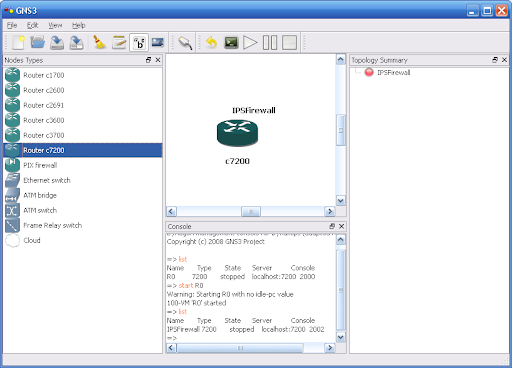
Topologin har snyggats till litegrann och nu känns det mera proffsigt att arbeta i GNS3 gränssnittet. Jag bifogar även en bild för att visa ett exempel på hur det kan se ut.


(Klicka på bilden för att förstora)

* Notera även att länken mellan router TrafGen och router ALS1 har två nätverkskablar anslutna och att båda kablarna inte överlappar varandra, vilket de gjorde i tidigare versioner (t.o.m v0.5).

På bilden visas även alla värdnamnen på routrarna och deras gränssnitt (portar). Utvecklarna bakom GNS3 har lagt till en knapp som visar namnen på gränssnitten (till vänster om knappen för visning av värdnamn).

Referens
www.gns3.net

16 december, 2008

Nätverk: GNS3 i ny version v0.6

Wow! Äntligen har GNS3 släppts i ny version. Programmet börjar mer och mer likna Packet Tracer för de som vet vad det är.

I den senaste versionen av GNS3 finns möjlighet att:
  • Visa namnen på gränssnitten.
  • Visa multi-link kopplingar utan att kablarna överlappar varandra.
  • Måla ovaler och rektanglar vilket är jättebra om man vill designa områden med specifika routing protokoll (t.ex EIGRP, OSPF, RIP etc).
  • Enklare att identifiera gränssnitten i Windows för Ethernet NIO-valen.
  • + buggfixar
  • + övrigt
Gå till webbsidan www.gns3.net nu direkt och ladda ner den nya versionen.

Om ni vill kan ni även ta en titt på "Cisco Image Unpacker" på fliken "Downloads" på GNS3's webbsida.

01 oktober, 2008

Cisco: Aktivera Cisco IOS Intrusion Prevention System i GNS3

Introduktion
Nu kommer jag förklara hur man får igång en Cisco router med Intrusion Prevention System (IPS) aktiverat. Det är ett system som används i brandväggar, cisco routrar med flera för att känna igen hot och stoppa dem innan de förstör data och tjänster eller tar sig in i företagets nätverk.

Att tänka på
Guiden fungerar givetvis på riktiga Cisco routrar och alltså inte bara GNS3 som kör en virtuell emulering av Cisco IOS.

Exempel
Ett exempel är Ping of Death som går ut på att man skickar extremt många ping-anrop (ICMP paket) till exempelvis en Cisco router. När IPSen känner av attacken med specifika signaturer så blockeras trafiken. Givetvis är en IPS mer avancerad än så här men detta är bara ett smakprov så att ni ska få en bättre uppfattning av vad det är vi ska göra.

Tips! GNS3 har jag skrivit om förut som om ni inte vet vad det är föreslår jag att ni söker igenom bloggen med sökfunktionen.

Då kör vi igång
För att sätta upp en IPS i GNS3 behöver vi en speciell typ av Cisco IOS. Det IOS jag använder mig av är följande:
Cisco IPS IOS: c7200-advipservicesk9-mz.124-2.T.bin
Idle-PC: 0x610eae7c
0x610eaedc
0x602558f4 (*)
Ni kan testa om Idle-PC värdet fungerar för er men om finner ett bättre värde som sänker CPU belastningen i datorn under körning får ni gärna tipsa mig. Skriv bara en kommentar till artikeln så lägger jag in det i artikeln. Tänk på att ett Idle-PC värde är kopplat till ett specifikt IOS och alltså inte en speciell dator som GNS3/Dynamips körs på.

Vilken typ av IOS
Det är ett IOS (v12.4-2) som kör Advanced IP Services med krypteringsmodulen (K9) inlagd, vilket låter oss köra VPN. Jag använder mig av modell c7200 men det finns även andra modeller som fungerar.

Hur får man tag på IOS?
Det finns olika sätt men det officiella sättet är att man har ett giltigt Cisco Support kontrakt. Då kan man ladda ner nya IOS direkt från Ciscos webbsida www.cisco.com. Det är olagligt att distribuera IOS på annat sätt så fråga inte mig om ni kan få ett specifikt IOS.

Aktivera IPS
Ladda först in IOSet i vald routermodell i GNS3, starta routern och logga in. För att aktivera IPS måste man först skapa en "IPS Regel" (eng. IPS Rule). Det görs i global configuration mode. Sedan måste man även välja ett gränssnitt som är riktat mot oförlitliga (eng. Untrusted) destinationer, samt välja ingående eller utgående trafikkontroll (eng. Inbound/Outbound). Jag visar ett exempel här nedanför.

Först måste ni skapa en topologi i GNS3.

(Klicka på bilden för att förstora)

Router> enable
Router# configure terminal
Router(config)# hostname IPSFirewall

IPSFirewall(config)# ! Definiera IPS regeln som innehåller alla signaturer
IPSFirewall(config)# ip ips name myipsrule

IPSFirewall(config)# interface fastethernet 0/0
IPSFirewall(config-if)# ip address 192.168.1.1 255.255.255.0

IPSFirewall(config-if)# ! Välj vilken trafik som ska kontrolleras
IPSFirewall(config-if)# ip ips myipsrule in

IPSFirewall(config-if)# description Check inbound traffic for threats and attacks from Untrusted destination
IPSFirewall(config-if)# no shutdown
IPSFirewall(config-if)# ^Z

IPSFirewall# ! Verifiera
IPSFirewall# show ip ips all

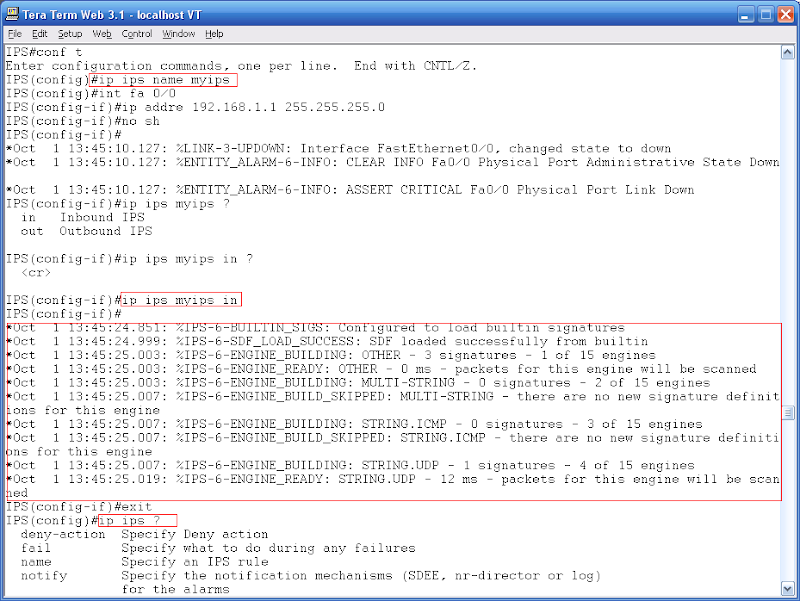
Här visar jag en bild på när jag konfigurerar en c7200 router i GNS3 med terminalen Tera Term. (OffTopic) Jag ska byta terminal till Putty SSH snart för Tera Term äter CPU ibland.

(Klicka på bilden för att förstora)

På bilden ser ni några kommandon jag skickat till routern och sedan får man svar från IPS modulen som meddelar att signaturerna är inladdade. Ni ser även hur jag aktiverar IPS ingående trafik på fastethernet gränssnittet.

Nu har vi installerat en IPS på vår router och är på så vis skyddade mot många externa hot. Det var allt för den här gången.

Källor
Labbmanualen för Cisco instruktörer en_CCNP2_ILM_v501 (PDF dokument hh.se), kapitel 6, Configuring IPS with CLI

11 september, 2008

Nätverk: GNS3 är fantastiskt

Jag har tidigare skrivit om ett program som heter GNS3 och nu när skolan har börjat för oss på högskolan i Halmstad så har jag börjat använda programmet igen när jag sitter hemma och studerar. I skolan läser vi just "Cisco Implementing Secure Converged Wide-area networks" (ISCW) som mestadels handlar om IP Security (IPSec) och Virtual Private Network (VPN).

Utrustningen vi använder har mycket avancerade versioner av Cisco IOS och om man söker labbutrustning som har stöd för likadan teknologi så blir det inte billigt. Därför kan man istället använda GNS3 som är ett grafiskt verktyg för skapande av egna nätverkstopologier med Cisco routrar som simuleras av den virtuella mjukvaran Dynamips.

För att klara av kraven på teknologierna vi installerar och konfigurerar (t.ex IPSec och VPN) så måste man ha en binär bild-fil som innehåller Cisco IOS. Det finns jättemånga olika typer att välja mellan men jag har hittat en som passar för routermodellen 7200 och som klarar av digitala certifikat (RSA) och AES 256 bitars kryptering.
IOS: c7200-jk9o3s-mz.124-7a.bin
Den passar utmärkt men kräver däremot minst 256MB ram-minne i simuleringen och 64MB flash-minne.

Jag har precis suttit och gjort en laboration där man satte upp en Site-to-Site IPSec VPN och det fungerade problemfritt.

Tips: Om ni får problem med GNS3 så finns det en helt ny guide i dagens läge som går att ladda ner från deras webbsida [1].


Referenser
[1] Ny GNS3 manual (engelska)

10 juli, 2008

Nätverk/Support: Bra program för helpdesk

Om du är en person som folk ringer till när de har problem med datorn så får du här ett tips av mig. Det är ett program som heter NetOp On Demand - Remote Control [1] som låter dig styra en persons dator utan krångel, brandväggar och problem.

Allt som behöver göras är att skicka en länk till den som har problem som de sedan använder för att ladda ner ett litet temporärt program som agerar som server. Då kan du sedan fjärrstyra personens dator och ni kan tala mindre teknik över telefonen ;)

När allt är färdigt och när personen stänger ner det temporära programmet så tas det automatiskt bort från datorn och lämnar inga spår.

Detta är mest ett tips för mig själv eftersom jag brukar ta emot samtal av vänner och bekanta som har problem med datorn. Tänkte att jag även kunde tipsa er som besöker bloggen.

Referenser
[1] http://www.netop.com/netop-446.htm

09 juli, 2008

Nätverk: Sätta upp ett lokalt nätverk (LAN) - Del 2

Förord
Hej och välkomna ska ni vara till del 2 i "Sätta upp ett lokalt nätverk (LAN)". I förra delen gick vi igenom vilken utrustning som krävs samt hur man kopplar alla kablar inklusive skillnaden mellan raka och korsade kablar. I denna guiden kommer jag gå igenom hur man konfigurerar nätverket på en Windows XP dator. Jag kommer även visa viktiga steg för de som använder Windows Vista.

Om ni missade del 1 hittar ni den här - Sätta upp ett lokalt nätverk (LAN) - del 1

Jag försöker beskriva det så grundläggande som möjligt men trots detta kan det fortfarande uppstå enkla fel som sluppit förbi mina ögon. Den som är erfaren med datorer kan hoppa över många av bilderna i guiden eftersom jag har tagit med i princip nästan varje litet steg. Detta för att även oerfarna och nybörjare skall få tillgång till informationen samt kunna följa med på ett smidigt och enkelt sätt.
"En bild säger mer en tusen ord"

Introduktion
I den här guiden kommer jag att gå igenom steg för steg hur man sätter upp ett lokalt nätverk (LAN). Notera dock att detta är del 2 och alla bilder refererar till utrustning som används i del 1.

Min laptop (dator #1) använder Windows XP och Media-Servern (dator #2) använder Windows Vista (jag ville testa Vista för annars hade jag valt någon typ av Linux operativsystem istället). Huvudsaken är att man kommer åt konfigurationen för nätverket.

Då börjar det bli dags så ladda upp med kaffe eller annat ni gillar så drar vi igång guiden.


Konfiguration

Windows XP
Nu ska vi öppna Nätverksanslutningar och detta kan göras på två sätt:
1_not_connected.PNG
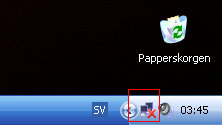
A - Steg 1: Om det finns en ikon som liknar den som är markerad på bilden längst ner till höger vi klockan så kan du fortsätta till nästa steg. Om ni inte ser en sådan hoppar ni till punkt B istället.

2_network_connections.PNG
A - Steg 2: Högerklicka på ikonen och klicka på "Öppna Nätverksanslutningar".
4_open_control_panel.PNG
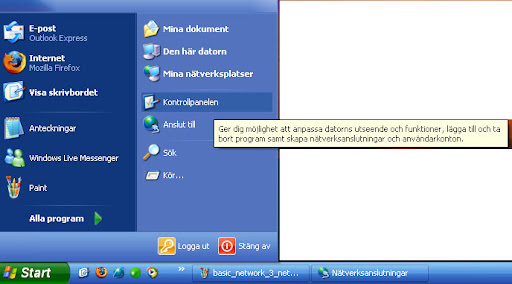
B - Steg 1: Om ikonen inte visas kan ni komma åt nätverksanslutningar via Startmenyn > Kontrollpanelen. Klicka på knappen "Kontrollpanelen" för att gå vidare.
5_control_panel.PNG
B - Steg 2:
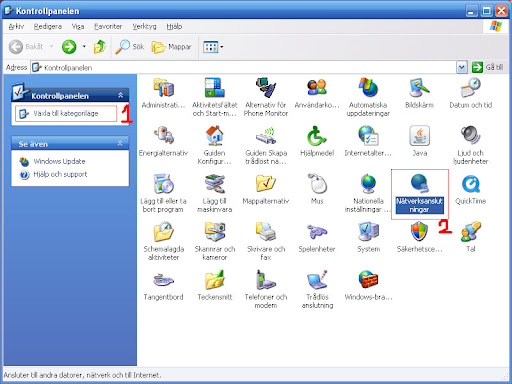
  1. Om det inte står "Växla till kategoriläge" så är ni redan i ett kategoriläge och måste därför växla till klassiskt läge. Detta för att underlätta bildens koppling till guiden.
  2. När ni är i klassiskt läge dubbelklickar ni sedan på ikonen "Nätverksanslutningar" som är markerad på bilden.
3_network_connections_window.PNG
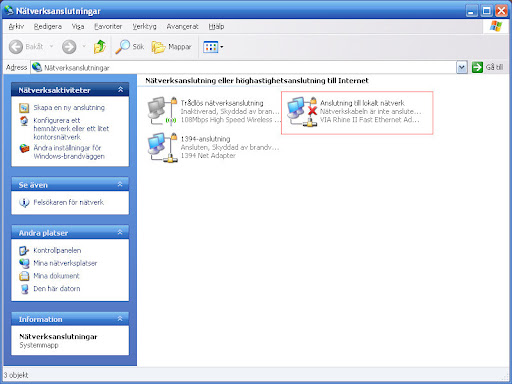
Nu har vi kommit rätt. Den som är uppmärksam upptäcker snabbt att nätverkskabeln inte sitter i. Hur det egentligen ska se ut kan ni se på nästa bild.
6_cross_connected.PNG
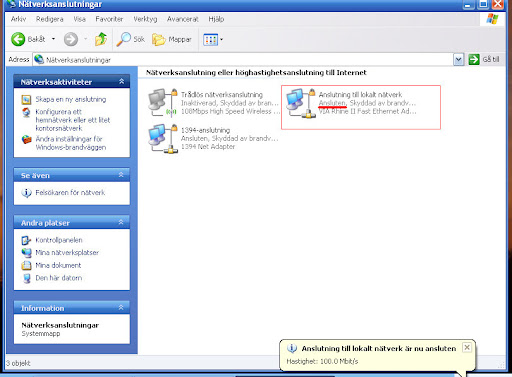
Så här kan det se ut när ni har satt i nätverkskabeln och när Windows känner av den. I mitt fall används en 100Mbit/s anslutning men det kan variera beroende på vilken typ av kablar och utrustning ni använder (som även kallas media).
7_properties.PNG
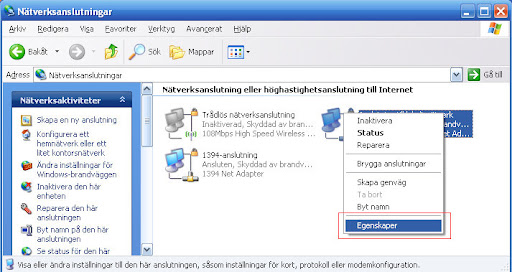
I rutan för "Nätverksanslutningar" ska ni nu se en ikon vid namn "Lokalt nätverk" eller "Anslutning till lokalt nätverk". Om ikonen inte har ett rött kryss så högerklicka på den och välj "Egenskaper" vilket är markerat på bilden.
8_tcpip.PNG
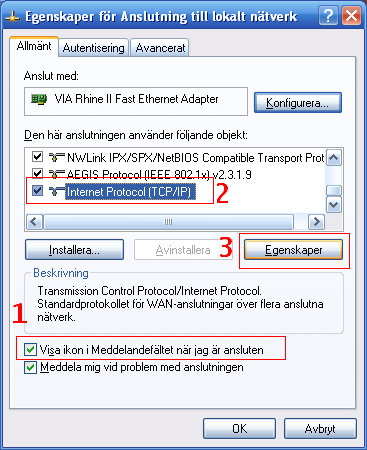
I den nya rutan som öppnades gör ni nu följande steg:
  1. Ni kan välja om ni vill visa en ikon i systemfältet nere vid klockan som talar om för er om nätverksanslutningen är okej eller inte.
  2. Rulla sedan i listan tills ni ser "Internet Protocol (TCP/IP)". Markera den raden.
  3. När ni har markerat raden klickar ni på knappen "Egenskaper".
9_tcpip_config_2.PNG
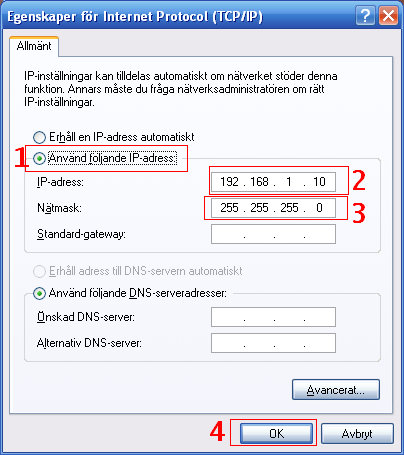
Nu visas rutan för ändringar av egenskaperna för nätverksanslutningen TCP/IP (Transport Control Protocol / Internet Protocol). Innan vi fortsätter ska jag bara berätta lite snabbt om vad vi ska göra.

(Uppdaterat 15/10-08) Vi kommer att ge datorn en unik adress så att de andra datorerna på nätverket vet hur man kommer till den. Om ni istället hade kryssat i rutan "Erhåll en IP-adress automatiskt" så hade ni fått en IP-adress från en DHCP-server (DHCP "Dynamic Host Configuration Protocol" används i många olika router-modeller och servrar).

De IP-adresser som används på lokala nätverk kallas för privata adresser och ingår i en internationell standard som kallas "Request For Comments" RFC1918. Det är IP-adresser som inte får användas ute på Internet. Det finns tre olika klasser klass A: 10.0.0.0 - 10.255.255.255/8, klass B: 172.16.0.0 - 172.31.255.255/12 och klass C: 192.168.0.0 - 192.168.255.255/16.

Vi kommer att använda en klass C IP-adress eftersom det lämpar sig för små lokala nätverk. Mer är så behöver ni inte veta för annars blir guiden för avancerad. Nu fortsätter vi
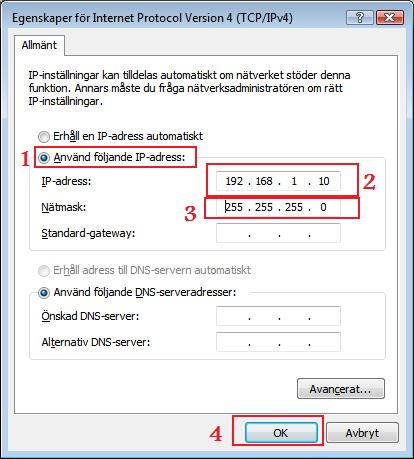
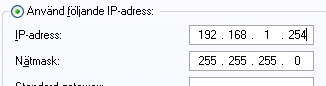
  1. Kryssa i rutan "Använd följande IP-adress" för att aktivera fälten nedanför.
  2. I fältet för "IP-adress" anger ni nu en så kallad privat nätverksadress. Varje dator i ett TCP/IP nätverk måste ha en unik adress.

    Skriv in t.ex: 192.168.1.10

    Detta är fyra stycken siffergrupper som är separerade med punkt. De tre första grupperna "192.168.1" måste stämma överrens på samtliga datorer i ert nätverk. Den sista siffergruppen "10" måste vara unik, vilket betyder att en dator kan ha 10 och en annan dator i samma nätverk måste ha 11, 12, 13 eller kanske 50. Välj själva.

    OBS! Kom ihåg att endast välja nummer mellan 0 och 255 - alltså 1 till 254.

  3. Fältet för "Nätmask" bestämmer hur siffergrupperna ska användas men det är för avancerat för att beskriva i den här guiden så det räcker med att ni skriver in 255.255.255.0 (/24 bitar) om det nu inte görs automatiskt.
  4. Lämna de andra fälten tomma och klicka sedan på knappen "OK" för att spara ändringarna.
9_tcpip_config_2.PNG
Gör nu liknande steg för den andra datorn (dator #2). I mitt fall är den andra datorn min Media-Server så jag ger den en unik IP-adress som slutar på 254. Kom ihåg att ni får välja själva så länge sista siffergruppen är unik.
10_tcpip_done.PNG
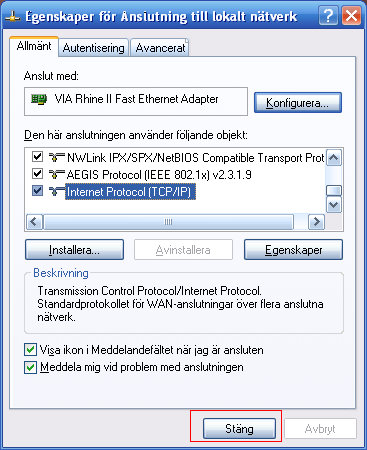
När fönstret för "Egenskaper" har stängts klickar ni på knappen "Stäng".

Windows Vista
Här visas snarlika instruktioner för de som använder Vista.
1_open_controlpanel.jpg
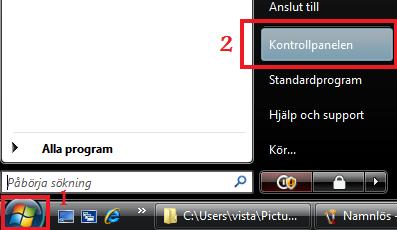
Kontrollpanelen öppnas på följande vis:
  1. Klicka på den runda Windows ikonen för att öppna startmenyn.
  2. Klicka på "Kontrollpanelen".
2_cp_open_network_and_internet.jpg
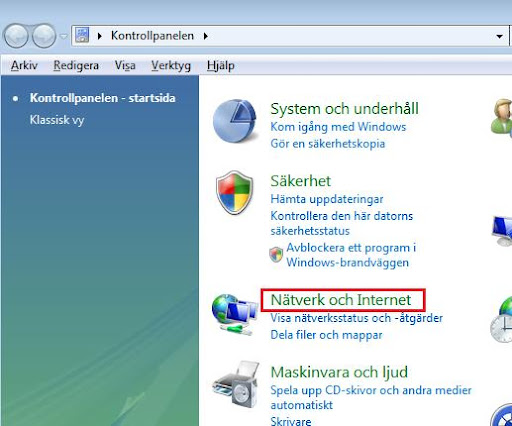
Nu visas kontollpanelens startsida så då klickar man på "Nätverk och Internet".
3_cp_open_network_share_center.jpg
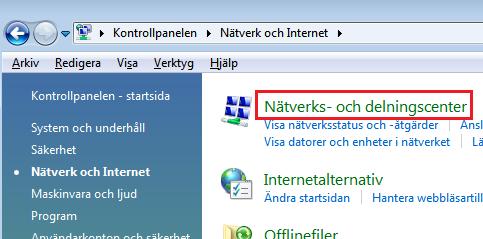
Klicka nu på "Nätverks- och delningscenter".
4_network_share_center.jpg
(Klicka på bilden för att förstora)
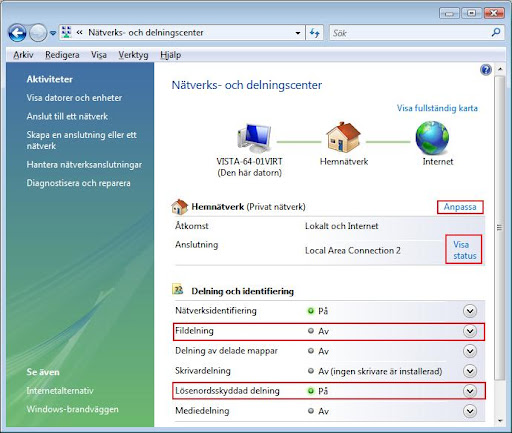
Nu ser vi ett fönster där man kan konfigurera och ställa in en massa nätverksinställningar.
  • Vi kan aktivera "Fildelning" vilket gör att vi kan dela ut resurser i nätverket.
  • Vi ser även att det finns "Lösenordsskyddad delning" som är på som standard. Här ska ni välja "Av" om ni inte vill att man ska behöva ett lösenord för att komma åt filerna.
  • Vi kan visa nätverkets status.
  • Och anpassa nätverkstypen till "Privat" eller "Publik" via länken "Anpassa".
Först måste vi ställa in vilken typ av nätverk vi vill använda. Detta kan ni göra genom att klicka på länken "Anpassa".
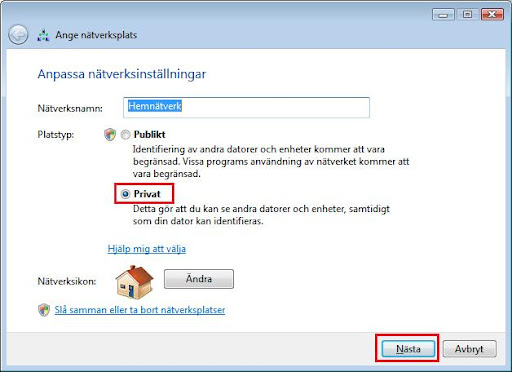
5_change_type_private.jpg
För att ha möjlighet att spela spel, dela ut musik, dokument, bilder och andra resurser måste vi välja typen "Privat". När det är gjort klickar ni på knappen "Nästa".
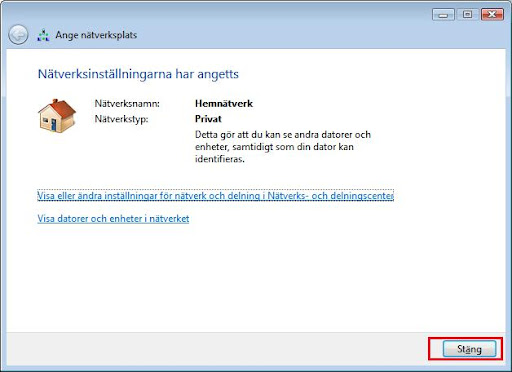
6_change_type_private_results.jpg
Nu visas ett fönster med en bekräftelse för hur nätverket är inställt. Klicka sedan på knappen "Stäng".

För att få möjlighet till att ange IP-adress och nätmask kan ni klicka på länken "Visa status" i fönstret "Nätverks- och delningscenter".
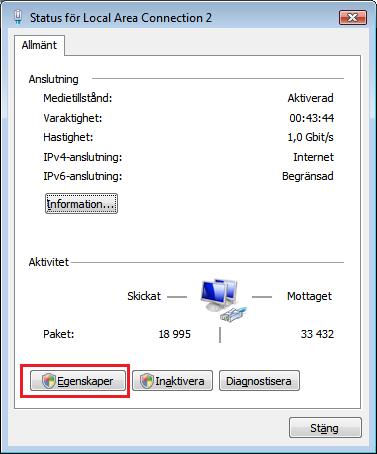
7_view_status.jpg
Klicka på knappen "Egenskaper". Bekräfta sedan genom att klicka på "Fortsätt" i rutan som kommer upp. Dessa rutor som poppar upp ingår i ett skydd i Vista som kallas UAC - User Account Control.
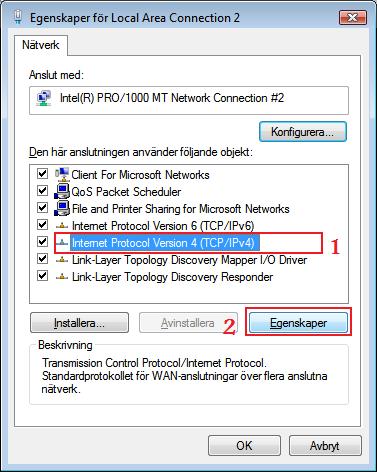
8_setup_tcpip_ipv4.jpg
Nu ska vi ställa in TCP/IP
  1. Markera "Internet Protocol Version 4 (TCP/IPv4) i listan.
  2. Klicka sedan på knappen "Egenskaper".

9_setup_ipv4_address.jpg
Nu väljer vi vilken IP-adress som datorn ska få och till vilket nät den ska tillhöra. Observera att ni själva får välja ett tal från 1 till 254 istället för 10 i fältet för "IP-adress". Varje dator måste ha en unik siffra.

Mer om detta förklaras i delen för Windows XP högre upp i guiden.


Nu är det dags att testa nätverket
Nu ska vi försöka komma åt datorerna via nätverket - via nätverkskablarna. Vi kommer använda ett verktyg för att skicka testsignaler som sedan skickar tillbaka ett svar om vi når ända fram.

Windows XP
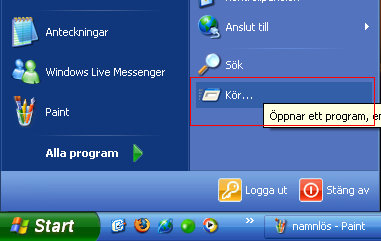
11_run.PNG
Öppna "Kör" som ni hittar på startmenyn. Ni kan även trycka på tangenterna Windowslogotyp+R.
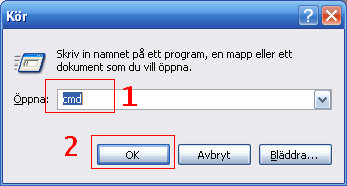
12_cmd.PNG
I fönstret för "Kör" gör ni följande steg:
  1. I fältet "Öppna" skriver ni texten "cmd".
  2. Klicka sedan på knappen "OK" för att öppna en kommandotolk.
Windows Vista
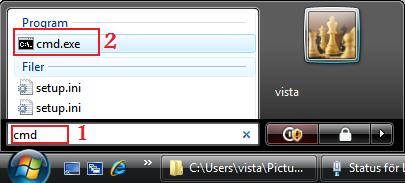
14_open_cmd.jpg
Här visas hur man öppnar kommandotolken i Vista. Startmenyn har ändrats för att passa in i guiden.
  1. Öppna startmenyn och skriv texten "cmd" i fältet där det står "Påbörja sökning".
  2. Om programmet hittas så visas det under "Program" - cmd.exe. Klicka på programmet för att starta det.

Kommandotolken
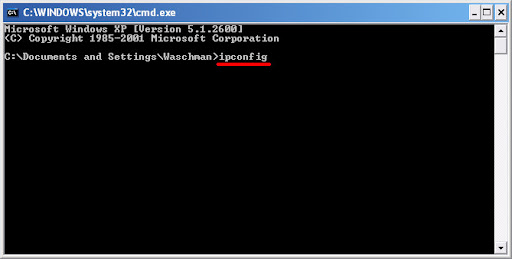
13_ipconfig.PNG
Nu har vi startat något som kallas för en kommandotolk i Windows. I denna svarta ruta kan man köra textkommandon istället för att använda grafiska program. Textkommandona vi använder är samma för både XP och Vista.

Skriv in texten "ipconfig" och tryck på ENTER-tangenten (även kallad RETUR-tangenten) för att visa "IP-konfiguration" för den aktuella datorn.
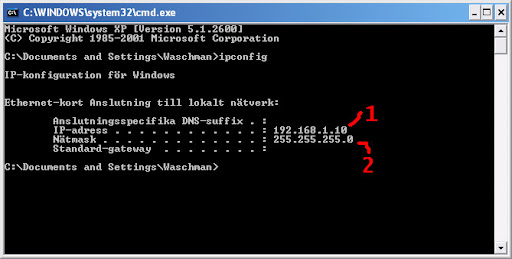
14_tcpip_verify.PNG
  1. Raden för "IP-adress" visa vilken unik IP-adress just din dator har. Min laptop har 192.168.1.10 och min Media-Server har 192.168.1.254 (dator #2).
  2. Raden för "Nätmask" visar den aktuella nätmasken. Alla datorerna i nätverket måste ha en likadan nätmask 255.255.255.0
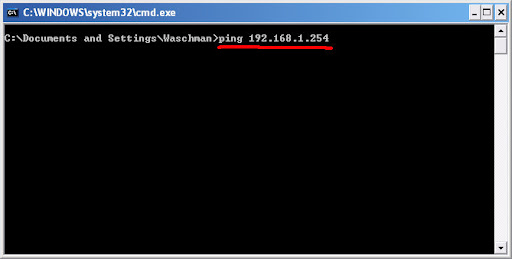
15_ping.PNG
Efter att ha verifierat vilken IP-adress datorn har ska vi försöka kontakta andra datorer på nätverket med hjälp av ett smidigt litet verktyg som heter "ping". Skriv in texten "ping 192.168.1.254" och tryck på ENTER-tangenten.

OBS! Skriv den IP-adress ni har gett den andra datorn.

Tänk på att: Om ni vet att datorn ni försöker kontakta är helt rätt inställd men om det inte fungerar så kan det vara att den datorn kör en brandvägg vilket är en programvara som skyddar datorn mot intrång i nätverk. Det kan då vara att brandväggen blockerar programmet "ping".
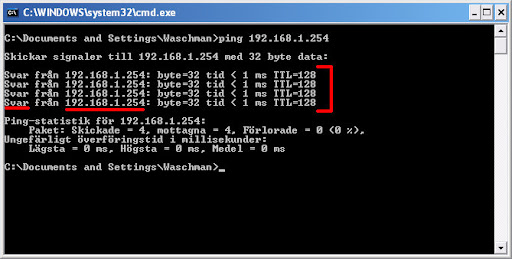
16_ping_success.PNG
Om allt fungerar som det ska så kommer ni se texten som har markerats här i bilden. Om ni får meddelanden som börjar med "Svar från IP_PÅ_DATORN_HÄR" så är allt korrekt inställt.
17_ping_fail.PNG
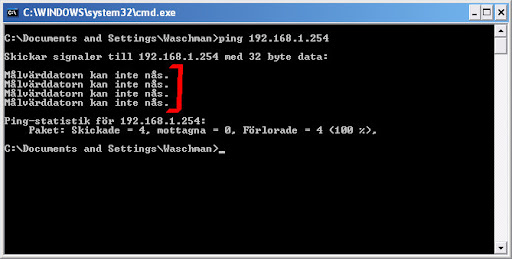
Om det inte går att komma åt den andra datorn via nätverket med "ping" så visas meddelanden som innehåller texten "Målvärddatorn kan inte nås". Det kan också hända att ni får ett meddelande som innehåller text som liknar "Begäran gjorde timeout". Allt detta betyder att antingen så blockerar den andra datorn programmet "ping" med en brandvägg eller så är det fel på kablar eller inställningar.

I så fall är det dags för felsökning!


Dela ut resurser i nätverket
Om ni nu har ett fungerande nätverk kan ni testa om ni kan dela ut resurser så t.ex musik, dokument, filmer, bilder med mera.

OBS! Det kan hända att ni inte får detta att fungera riktigt 100% eftersom många brandväggar och andra program (typ som symantec norton, eset smart security, f-secure med flera) blockerar och/eller stänger av "Fildelning" i Windows som standard. Varför? Jo, eftersom det kan vara en stor säkerhetsrisk om man inte vet vad man gör. Skulle man råka illa ut kan illasinnade/obehöriga personer komma åt personlig data.

Detta passar dock alldels utmärkt för personligt LAN men om datorn används i ett publikt nätverk eller är oskyddad ute på Internet (ungefär samma som publikt nät) så rekommenderar jag att ni stänger av det. För att göra det kan ni söka efter det i Windows hjälpen (knappen F1) eller i ett forum eller med Google. Det är inte så svårt så ni borde hitta information om det. Oftast brukar brandväggarna informera om detta när ett spel eller program försöker få åtkomst till nätverket eller Internet. Om ni då vill att detta ska ske bör ni svara OK, JA, TILLÅT, HÄV BLOCKERING eller liknande. Då fortsätter vi.

Nästa steg blir att ställa in datornamn och arbetsgrupp. Varje dator måste ha ett unikt datornamn och måste tillhöra samma arbetsgrupp om man vill att datorn ska synas när man väljer att visa datorerna i nätverket.

Windows XP
18_computer_properties.PNG
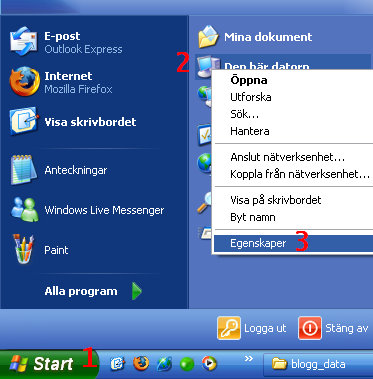
För att börja ska vi öppna "Egenskaper" för datorn.
  1. Klicka på Startmenyn.
  2. Högerklicka på ikonen "Den här datorn".
  3. Välj "Egenskaper".

19_computername.PNG
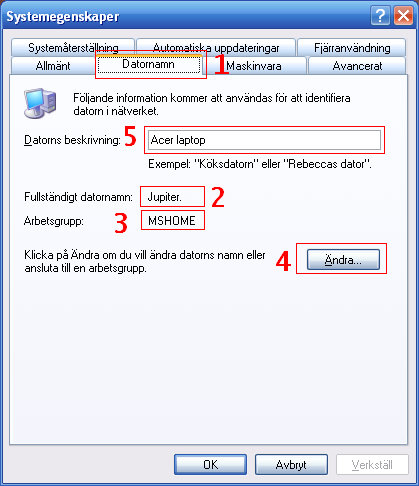
Nu ska vi ändra datornamnet och i den aktuella rutan kan vi se information om följande:
  1. Navigera till fliken "Datornamn".
  2. Vi kan här se datorns fullständiga datornamn.
  3. Vilken arbetsgrupp vi tillhör.
  4. Ändra inställningarna görs via knappen "Ändra".
  5. Vad datorn har för beskrivning.

20_workgroup_change.PNG
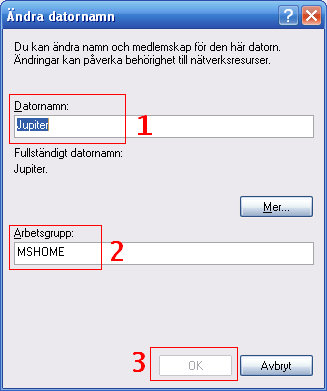
  1. I fältet för "Datornamn" skriver ni ett ord som identifierar just er dator på nätverket.
    Min laptop heter "Jupiter". Använd fantasin eller skriv bara in något som passar.
  2. I fältet för "Arbetsgrupp" skriver ni ett ord som identifierar just er grupp för utdelande resurser. Alla som vill vara med och dela och se alla andras utdelade resurser måste ha samma arbetsgrupp. (Extra: man behöver inte vara i samma arbetsgrupp för att kunna komma åt andras resurser men det underlättar.)

    Jag använder alltid "MSHOME" som standard.

  3. Efter att ni har gjort ändringar klickar ni på knappen "OK".
21_workgroup_verify.PNG
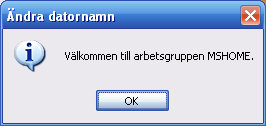
Ett meddelande dyker nu upp och meddelar er om vilken arbetsgrupp ni nu tillhör. I detta fallet "MSHOME".
22_computer_restart.PNG
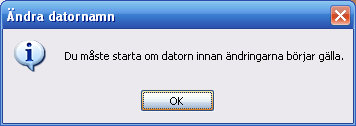
Ni meddelas om att datorn måste startas om för att spara.
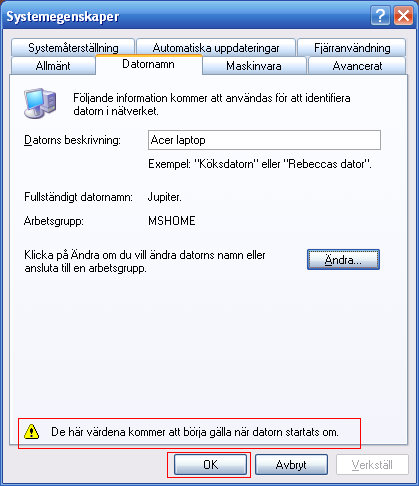
23_computer_restart_note.PNG
Återigen får ni meddelanden som säger att ni måste starta om datorn för att spara. Dessa har markerats på bilden. Tryck sedan på knappen "OK" efter att ni har läst färdigt.
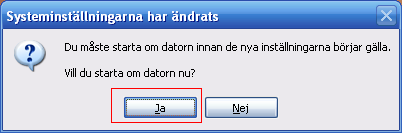
24_restart_now.PNG
Svara "JA" om ni verkligen vill starta om datorn nu eller om ni möjligvis vill spara andra program eller spel innan ni startar om datorn.

Windows Vista
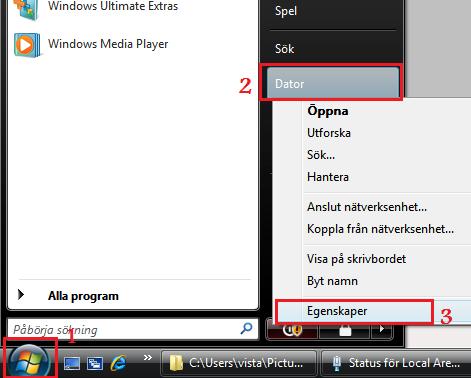
10_open_computer_properties.jpg
  1. Öppna startmenyn.
  2. Högerklicka på "Dator".
  3. Klicka på "Egenskaper".

11_change_computername.jpg
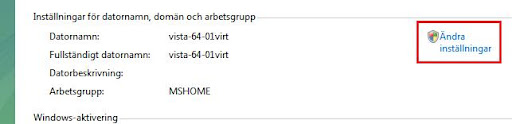
I fönstret som kommer upp ska ni klicka på länken "Ändra inställningar" som ni hittar längre ner till höger i fönstret. Bekräfta (UAC) med "Fortsätt".
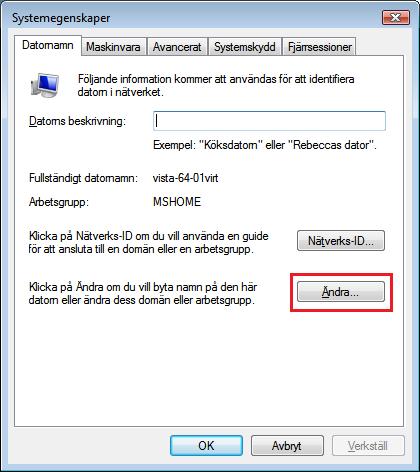
12_change_computername.jpg
Klicka på knappen "Ändra...".

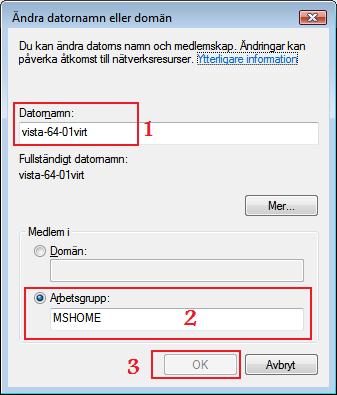
13_change_computername.jpg
  1. I fältet för "Datornamn" kan ni välja vad er dator ska heta. Min dator heter just nu "vista-64-01virt" bara för att det inte är min riktiga dator utan en virtuell testmaskin. Egentligen är det min "Media-Server" som används i guiden men det är för krångligt att ta en massa bilder på den.
  2. I fältet för "Arbetsgrupp" skriver ni "MSHOME".
  3. Klicka sedan på knappen "OK" när ni känner att ni är färdiga.

Visa datorer i nätverket
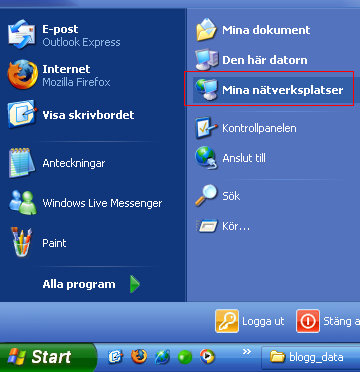
25_network_places.PNG
Datorn har nu startat om och ni kan nu testa öppna "Mina nätverksplatser". Följ markeringen i bilden.

Observera att i Windows Vista finns istället länken "Nätverk" på startmenyn som gör likadant. Det enda som skiljer är bilderna här nedanför för hur det ser ut på skärmen.
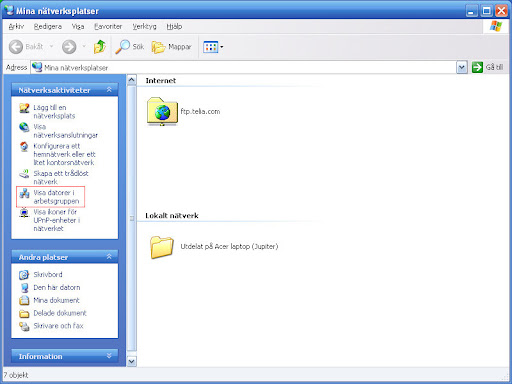
26_view_network.PNG
(Klicka på bilden för att förstora)
I menyn till vänster klickar ni på "Visa datorer i arbetsgruppen".
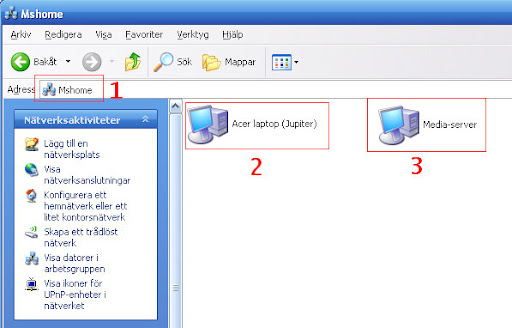
27_view_hosts.PNG
Nu bör alla datorer som är medlemmar i samma arbetsgrupp "MSHOME" visas i fönstret efter en stund.
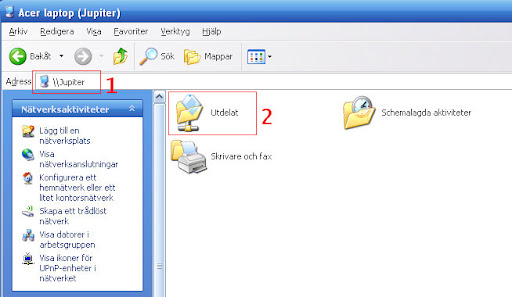
28_view_shares.PNG
För att komma åt en dators utdelande resurser behöver ni bara dubbelklicka på den dator ni vill ha åtkomst till. Observera dock att det kan ta mycket lång tid vid vissa tillfällen och då går det snabbare att bara skriva "\\DATORNAMNET_HÄR" längst upp i adressfältet om ni nu har ett sådant. Om ni inte har ett sådant måste ni gå till menyn högst upp i fönstret och och gå till:
Visa -> Verktygsfält -> Adressfältet.

Efter att ha gjort det så måste ni låsa upp verktygsfältet för att kunna flytta runt fältet "Adress".
Visa -> Verktygsfält -> (Kryssa av) Lås verktygsfältet
Klicka nu på Adress som syns till vänster om röda rutan 1 och flytta runt.

I mitt fall ville jag komma åt min egna dators utdelade resurser för att testa och då räckte det med att skriva "\\jupiter" eftersom min laptop heter just "jupiter".
  1. Här kan ni skriva in datornamnet ni vill komma åt. Ni måste skriva "\\" (2 slash-tecken) framför namnet. Detta brukar gå mycket snabbt. I alla fall snabbare än det andra sättet.
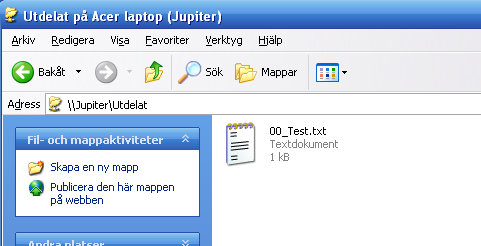
  2. Katalogen "Utdelat" är en utdelad resurs på datorn "jupiter".
29_share_data.PNG
För tillfället visas bara en testfil som ligger på datorn med namnet "jupiter" i resursen "Utdelat".
30_new_share.PNG
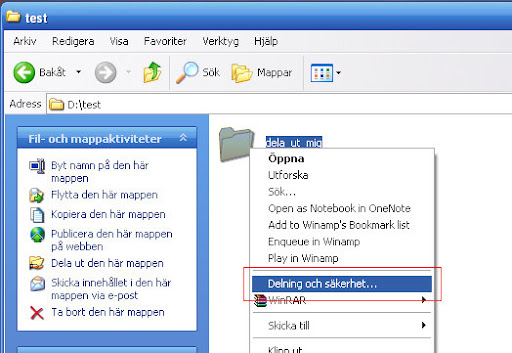
För att dela ut en ny resurs/katalog skapar ni först en ny mapp. Högerklicka på den och välj "Delning och säkerhet...".

OBS! Detta kanske bara är för dem som har Windows XP Professional så om ni har Windows XP Home tror jag att ni måste välja "Egenskaper" istället. Därefter ska det nog finnas en flik som heter "Dela ut", "Delning" eller liknande. Ni får testa själva.

Observera att i Windows Vista finns istället ett menyalternativ som heter "Dela...". Därifrån är det i princip en likadan procedur som i XP.
31_share_config.PNG
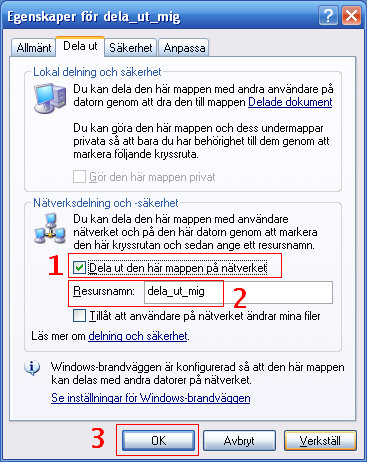
När ni väl har kommit till det läge då ni vill dela ut resursen (och aktiverat fildelning med en länk om ni såg den istället) ska ni göra följande:
  1. Kryssa i rutan "Dela ut den här mappen i nätverket".
  2. Skriv ett kort men beskrivande namn för resursen. Detta namn är det som syns på nätverket när andra försöker nå just denna resursen.
  3. Klicka på knappen "OK" när ni är klara.
32_share_done.PNG
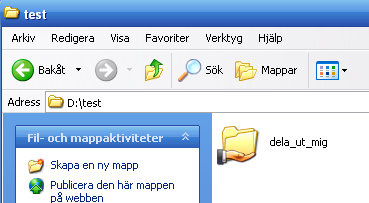
När det är klart så ska ikonen för mappen ni skapade och delade ut ha ändrats till en mapp med en hand som "delar ut" den.
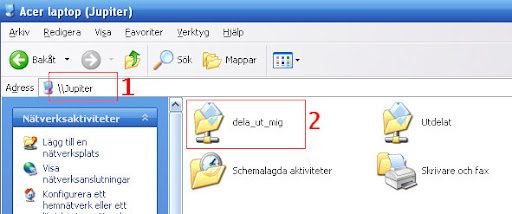
33_finished.PNG
När man sedan försöker igen med att se vilka resursen som datorn har ser man nu att en till resurs har dykt upp.
  1. Testa skriv in texten "\\DATORNAMNET_HÄR" för att komma åt datorn.
  2. Detta är den nya resursen som för tillfället finns tillgänglig på nätverket.

Sammanfattning
Okej, nu har vi gått igenom hur man konfigurerar en dator med Windows XP och Windows Vista för användning i ett mycket simpelt lokalt internt nätverk. Vi har även visat hur man ställer in en IP-adress samt vilket verktyg man kan använda vid felsökning om problem uppstår.

En viktig sak vi har gått igenom är hur man kan dela ut resurser i ett nätverk samt hur man kommer åt dem. Det har vi gjort med hjälp av att konfigurera en arbetsgrupp. Det har nämnts att problem kan uppstå vid användning av verktyget ping (ICMP) och när man försöker fixa fildelning i ett nätverk. Detta kan uppstå p.g.a. brandväggar, speciella program som exempelvis antivirusskydd (symantec norton, eset smart security, f-secure med flera).

Som sagt så är detta del 2 av 2 totalt i "Sätta upp ett lokalt nätverk (LAN)".


Slutord
Jag tyckte det var kul att ta foton/bilder och sedan försöka tänka i huvudet hur artikeln skulle bli. Min yngre bror tyckte att detta var en bra idé eftersom han själv håller på att lära sig nätverk för att bara kunna det och för att spela spel med sina kompisar, och det tycker jag också. Jag skrev guiden mestadels för alla er där ute i världen som har problem och vill lära er hur man sätter upp ett enkelt nätverk. Men också för att skapa dokumentation som man själv kan använda om man får hjärnsläpp.

När man skriver en guide som är så stor som de två delar jag har skrivit nu så kan många fel slinka förbi utan att jag upptäcker det. Jag korrekturläser ofta samt att jag låter min bror läsa igenom texterna och testa själv ibland. Om jag får synpunkter i kommentarerna så är de varmt välkomna - även om det är ris eller ros.

Kommentera gärna om jag beskriver något lite luddigt eller om något är svårt att förstå. I så fall ska jag ta åt mig era ord och kritik och försöka ändra i guiden så att den blir så bra som möjligt.


Framtiden
Senare kommer jag kanske skriva hur man sätter upp ett enkelt dator-till-dator nätverk mellan två datorer trådlöst som även kallas Ad-Hoc på engelska. Kanske t.o.m. kommer skriva om hur man kopplar in en router i sitt hemnätverk om man har fler än två datorer i hemmet som är kopplat till sitt bredband. Ni kan nog kanske även förvänta fler Cisco-guider och då speciellt hur man kopplar ett nätverk och konfigurerar.

Detta var allt för den här gången och vi ses nästa gång.
"Over and Out!"

Välkomna till bloggen

Välkomna ska ni vara kära besökare. Jag skriver om IT för att det är kul och för att jag vill dela med mig av information och kunskap. Jag försöker hålla bloggen så kategoriserad som möjligt för att ni enklare ska hitta intressanta länkar och artiklar.