09 juli, 2008

Nätverk: Sätta upp ett lokalt nätverk (LAN) - Del 2

Förord
Hej och välkomna ska ni vara till del 2 i "Sätta upp ett lokalt nätverk (LAN)". I förra delen gick vi igenom vilken utrustning som krävs samt hur man kopplar alla kablar inklusive skillnaden mellan raka och korsade kablar. I denna guiden kommer jag gå igenom hur man konfigurerar nätverket på en Windows XP dator. Jag kommer även visa viktiga steg för de som använder Windows Vista.

Om ni missade del 1 hittar ni den här - Sätta upp ett lokalt nätverk (LAN) - del 1

Jag försöker beskriva det så grundläggande som möjligt men trots detta kan det fortfarande uppstå enkla fel som sluppit förbi mina ögon. Den som är erfaren med datorer kan hoppa över många av bilderna i guiden eftersom jag har tagit med i princip nästan varje litet steg. Detta för att även oerfarna och nybörjare skall få tillgång till informationen samt kunna följa med på ett smidigt och enkelt sätt.
"En bild säger mer en tusen ord"

Introduktion
I den här guiden kommer jag att gå igenom steg för steg hur man sätter upp ett lokalt nätverk (LAN). Notera dock att detta är del 2 och alla bilder refererar till utrustning som används i del 1.

Min laptop (dator #1) använder Windows XP och Media-Servern (dator #2) använder Windows Vista (jag ville testa Vista för annars hade jag valt någon typ av Linux operativsystem istället). Huvudsaken är att man kommer åt konfigurationen för nätverket.

Då börjar det bli dags så ladda upp med kaffe eller annat ni gillar så drar vi igång guiden.


Konfiguration

Windows XP
Nu ska vi öppna Nätverksanslutningar och detta kan göras på två sätt:
1_not_connected.PNG
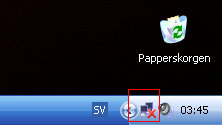
A - Steg 1: Om det finns en ikon som liknar den som är markerad på bilden längst ner till höger vi klockan så kan du fortsätta till nästa steg. Om ni inte ser en sådan hoppar ni till punkt B istället.

2_network_connections.PNG
A - Steg 2: Högerklicka på ikonen och klicka på "Öppna Nätverksanslutningar".
4_open_control_panel.PNG
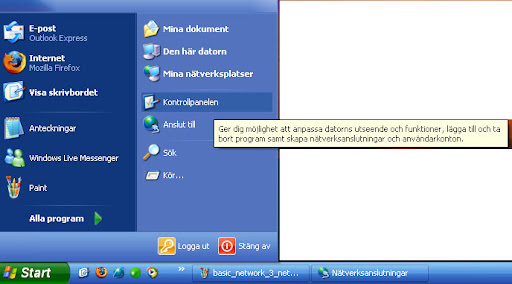
B - Steg 1: Om ikonen inte visas kan ni komma åt nätverksanslutningar via Startmenyn > Kontrollpanelen. Klicka på knappen "Kontrollpanelen" för att gå vidare.
5_control_panel.PNG
B - Steg 2:
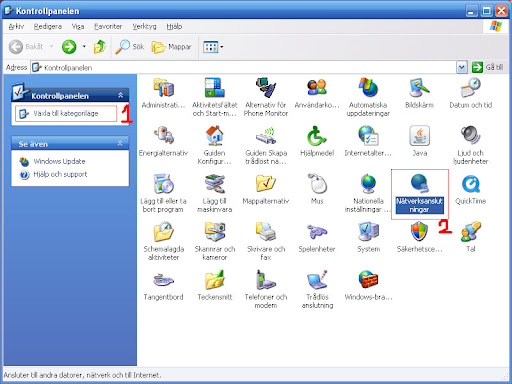
  1. Om det inte står "Växla till kategoriläge" så är ni redan i ett kategoriläge och måste därför växla till klassiskt läge. Detta för att underlätta bildens koppling till guiden.
  2. När ni är i klassiskt läge dubbelklickar ni sedan på ikonen "Nätverksanslutningar" som är markerad på bilden.
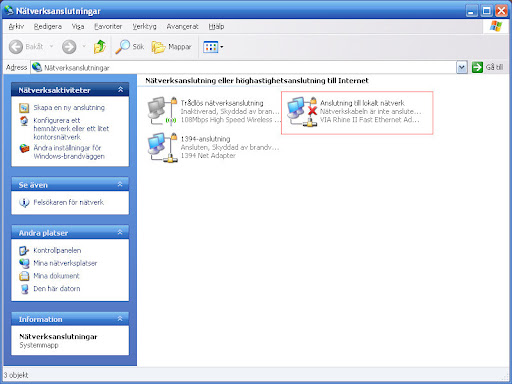
3_network_connections_window.PNG
Nu har vi kommit rätt. Den som är uppmärksam upptäcker snabbt att nätverkskabeln inte sitter i. Hur det egentligen ska se ut kan ni se på nästa bild.
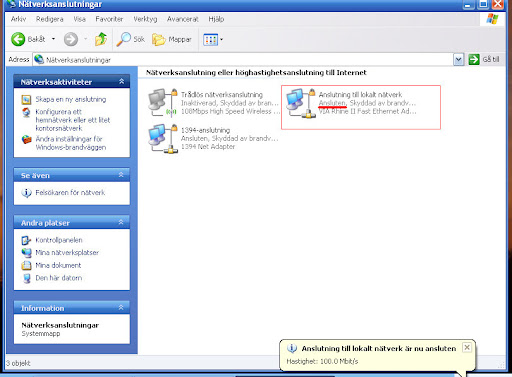
6_cross_connected.PNG
Så här kan det se ut när ni har satt i nätverkskabeln och när Windows känner av den. I mitt fall används en 100Mbit/s anslutning men det kan variera beroende på vilken typ av kablar och utrustning ni använder (som även kallas media).
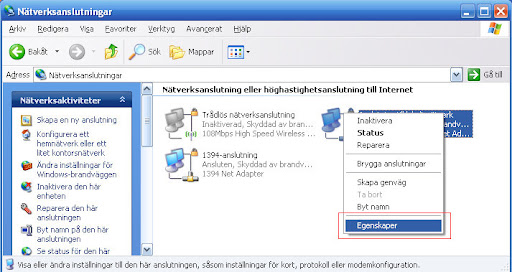
7_properties.PNG
I rutan för "Nätverksanslutningar" ska ni nu se en ikon vid namn "Lokalt nätverk" eller "Anslutning till lokalt nätverk". Om ikonen inte har ett rött kryss så högerklicka på den och välj "Egenskaper" vilket är markerat på bilden.
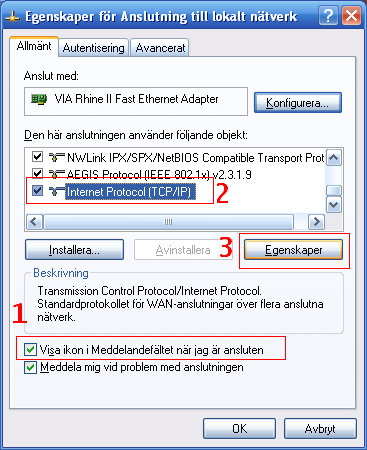
8_tcpip.PNG
I den nya rutan som öppnades gör ni nu följande steg:
  1. Ni kan välja om ni vill visa en ikon i systemfältet nere vid klockan som talar om för er om nätverksanslutningen är okej eller inte.
  2. Rulla sedan i listan tills ni ser "Internet Protocol (TCP/IP)". Markera den raden.
  3. När ni har markerat raden klickar ni på knappen "Egenskaper".
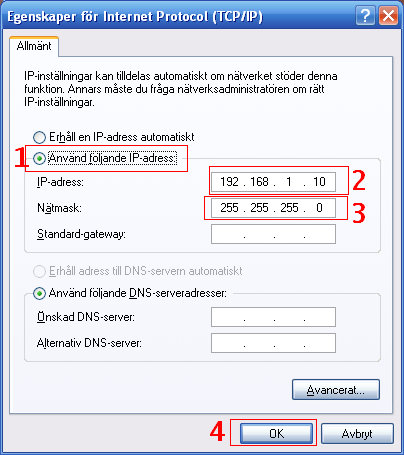
9_tcpip_config_2.PNG
Nu visas rutan för ändringar av egenskaperna för nätverksanslutningen TCP/IP (Transport Control Protocol / Internet Protocol). Innan vi fortsätter ska jag bara berätta lite snabbt om vad vi ska göra.

(Uppdaterat 15/10-08) Vi kommer att ge datorn en unik adress så att de andra datorerna på nätverket vet hur man kommer till den. Om ni istället hade kryssat i rutan "Erhåll en IP-adress automatiskt" så hade ni fått en IP-adress från en DHCP-server (DHCP "Dynamic Host Configuration Protocol" används i många olika router-modeller och servrar).

De IP-adresser som används på lokala nätverk kallas för privata adresser och ingår i en internationell standard som kallas "Request For Comments" RFC1918. Det är IP-adresser som inte får användas ute på Internet. Det finns tre olika klasser klass A: 10.0.0.0 - 10.255.255.255/8, klass B: 172.16.0.0 - 172.31.255.255/12 och klass C: 192.168.0.0 - 192.168.255.255/16.

Vi kommer att använda en klass C IP-adress eftersom det lämpar sig för små lokala nätverk. Mer är så behöver ni inte veta för annars blir guiden för avancerad. Nu fortsätter vi
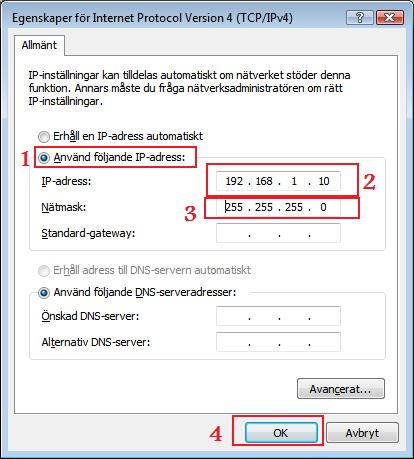
  1. Kryssa i rutan "Använd följande IP-adress" för att aktivera fälten nedanför.
  2. I fältet för "IP-adress" anger ni nu en så kallad privat nätverksadress. Varje dator i ett TCP/IP nätverk måste ha en unik adress.

    Skriv in t.ex: 192.168.1.10

    Detta är fyra stycken siffergrupper som är separerade med punkt. De tre första grupperna "192.168.1" måste stämma överrens på samtliga datorer i ert nätverk. Den sista siffergruppen "10" måste vara unik, vilket betyder att en dator kan ha 10 och en annan dator i samma nätverk måste ha 11, 12, 13 eller kanske 50. Välj själva.

    OBS! Kom ihåg att endast välja nummer mellan 0 och 255 - alltså 1 till 254.

  3. Fältet för "Nätmask" bestämmer hur siffergrupperna ska användas men det är för avancerat för att beskriva i den här guiden så det räcker med att ni skriver in 255.255.255.0 (/24 bitar) om det nu inte görs automatiskt.
  4. Lämna de andra fälten tomma och klicka sedan på knappen "OK" för att spara ändringarna.
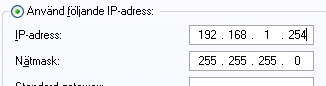
9_tcpip_config_2.PNG
Gör nu liknande steg för den andra datorn (dator #2). I mitt fall är den andra datorn min Media-Server så jag ger den en unik IP-adress som slutar på 254. Kom ihåg att ni får välja själva så länge sista siffergruppen är unik.
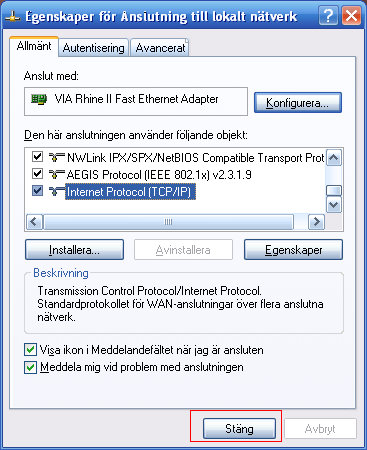
10_tcpip_done.PNG
När fönstret för "Egenskaper" har stängts klickar ni på knappen "Stäng".

Windows Vista
Här visas snarlika instruktioner för de som använder Vista.
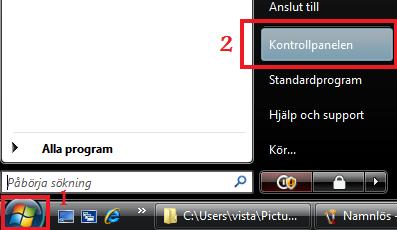
1_open_controlpanel.jpg
Kontrollpanelen öppnas på följande vis:
  1. Klicka på den runda Windows ikonen för att öppna startmenyn.
  2. Klicka på "Kontrollpanelen".
2_cp_open_network_and_internet.jpg
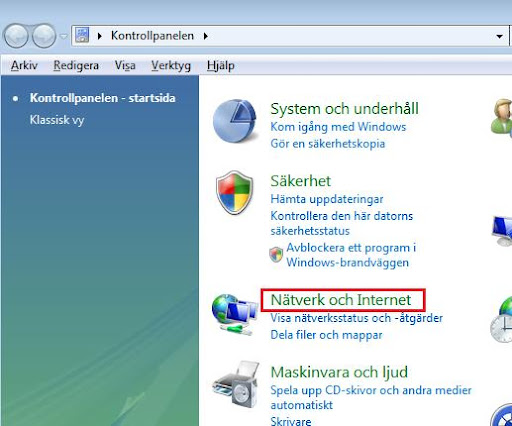
Nu visas kontollpanelens startsida så då klickar man på "Nätverk och Internet".
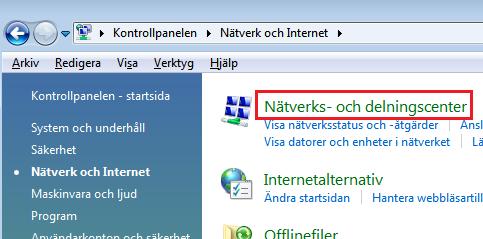
3_cp_open_network_share_center.jpg
Klicka nu på "Nätverks- och delningscenter".
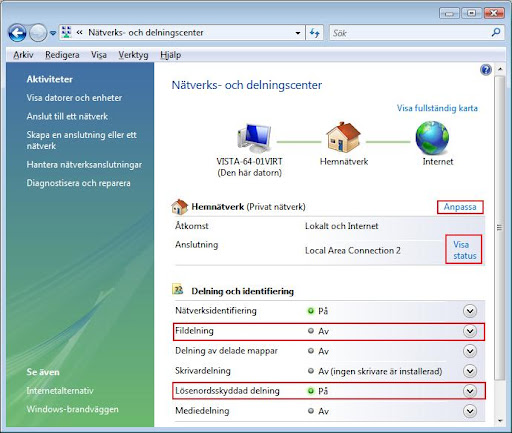
4_network_share_center.jpg
(Klicka på bilden för att förstora)
Nu ser vi ett fönster där man kan konfigurera och ställa in en massa nätverksinställningar.
  • Vi kan aktivera "Fildelning" vilket gör att vi kan dela ut resurser i nätverket.
  • Vi ser även att det finns "Lösenordsskyddad delning" som är på som standard. Här ska ni välja "Av" om ni inte vill att man ska behöva ett lösenord för att komma åt filerna.
  • Vi kan visa nätverkets status.
  • Och anpassa nätverkstypen till "Privat" eller "Publik" via länken "Anpassa".
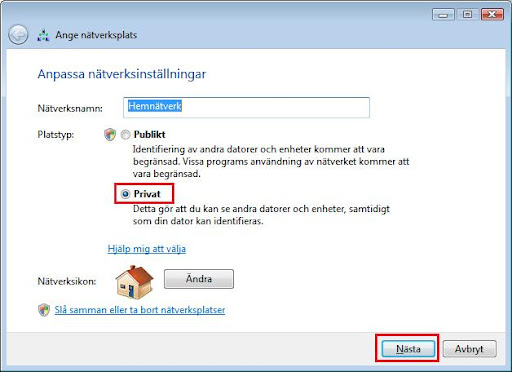
Först måste vi ställa in vilken typ av nätverk vi vill använda. Detta kan ni göra genom att klicka på länken "Anpassa".

5_change_type_private.jpg
För att ha möjlighet att spela spel, dela ut musik, dokument, bilder och andra resurser måste vi välja typen "Privat". När det är gjort klickar ni på knappen "Nästa".
6_change_type_private_results.jpg
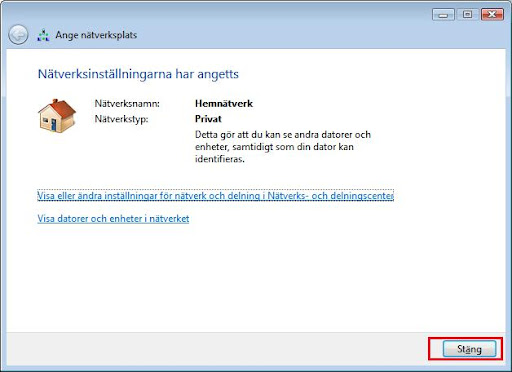
Nu visas ett fönster med en bekräftelse för hur nätverket är inställt. Klicka sedan på knappen "Stäng".

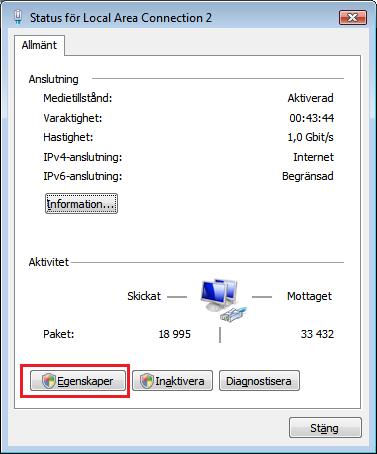
För att få möjlighet till att ange IP-adress och nätmask kan ni klicka på länken "Visa status" i fönstret "Nätverks- och delningscenter".
7_view_status.jpg
Klicka på knappen "Egenskaper". Bekräfta sedan genom att klicka på "Fortsätt" i rutan som kommer upp. Dessa rutor som poppar upp ingår i ett skydd i Vista som kallas UAC - User Account Control.
8_setup_tcpip_ipv4.jpg
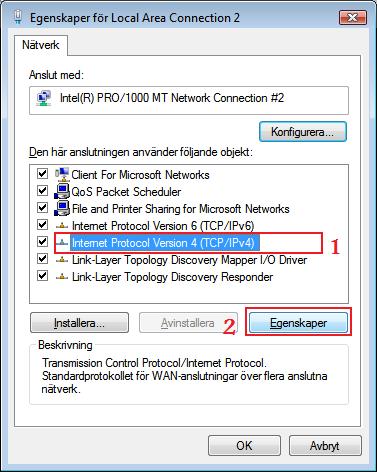
Nu ska vi ställa in TCP/IP
  1. Markera "Internet Protocol Version 4 (TCP/IPv4) i listan.
  2. Klicka sedan på knappen "Egenskaper".

9_setup_ipv4_address.jpg
Nu väljer vi vilken IP-adress som datorn ska få och till vilket nät den ska tillhöra. Observera att ni själva får välja ett tal från 1 till 254 istället för 10 i fältet för "IP-adress". Varje dator måste ha en unik siffra.

Mer om detta förklaras i delen för Windows XP högre upp i guiden.


Nu är det dags att testa nätverket
Nu ska vi försöka komma åt datorerna via nätverket - via nätverkskablarna. Vi kommer använda ett verktyg för att skicka testsignaler som sedan skickar tillbaka ett svar om vi når ända fram.

Windows XP
11_run.PNG
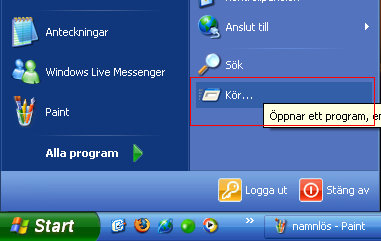
Öppna "Kör" som ni hittar på startmenyn. Ni kan även trycka på tangenterna Windowslogotyp+R.
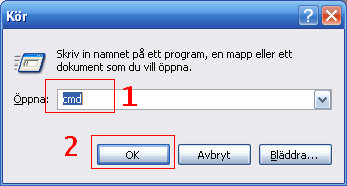
12_cmd.PNG
I fönstret för "Kör" gör ni följande steg:
  1. I fältet "Öppna" skriver ni texten "cmd".
  2. Klicka sedan på knappen "OK" för att öppna en kommandotolk.
Windows Vista
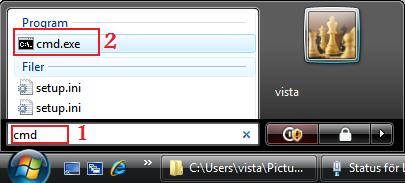
14_open_cmd.jpg
Här visas hur man öppnar kommandotolken i Vista. Startmenyn har ändrats för att passa in i guiden.
  1. Öppna startmenyn och skriv texten "cmd" i fältet där det står "Påbörja sökning".
  2. Om programmet hittas så visas det under "Program" - cmd.exe. Klicka på programmet för att starta det.

Kommandotolken
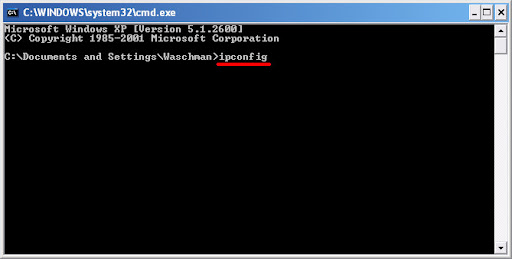
13_ipconfig.PNG
Nu har vi startat något som kallas för en kommandotolk i Windows. I denna svarta ruta kan man köra textkommandon istället för att använda grafiska program. Textkommandona vi använder är samma för både XP och Vista.

Skriv in texten "ipconfig" och tryck på ENTER-tangenten (även kallad RETUR-tangenten) för att visa "IP-konfiguration" för den aktuella datorn.
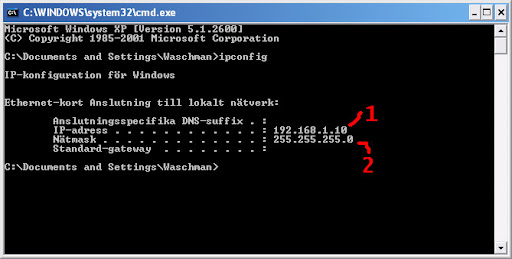
14_tcpip_verify.PNG
  1. Raden för "IP-adress" visa vilken unik IP-adress just din dator har. Min laptop har 192.168.1.10 och min Media-Server har 192.168.1.254 (dator #2).
  2. Raden för "Nätmask" visar den aktuella nätmasken. Alla datorerna i nätverket måste ha en likadan nätmask 255.255.255.0
15_ping.PNG
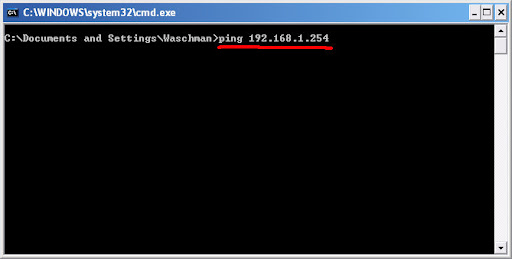
Efter att ha verifierat vilken IP-adress datorn har ska vi försöka kontakta andra datorer på nätverket med hjälp av ett smidigt litet verktyg som heter "ping". Skriv in texten "ping 192.168.1.254" och tryck på ENTER-tangenten.

OBS! Skriv den IP-adress ni har gett den andra datorn.

Tänk på att: Om ni vet att datorn ni försöker kontakta är helt rätt inställd men om det inte fungerar så kan det vara att den datorn kör en brandvägg vilket är en programvara som skyddar datorn mot intrång i nätverk. Det kan då vara att brandväggen blockerar programmet "ping".
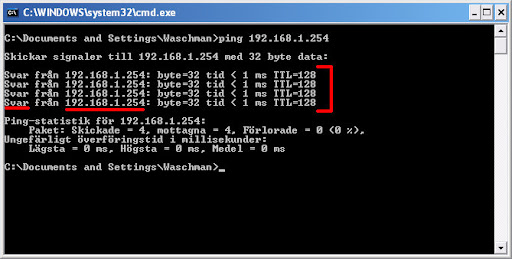
16_ping_success.PNG
Om allt fungerar som det ska så kommer ni se texten som har markerats här i bilden. Om ni får meddelanden som börjar med "Svar från IP_PÅ_DATORN_HÄR" så är allt korrekt inställt.
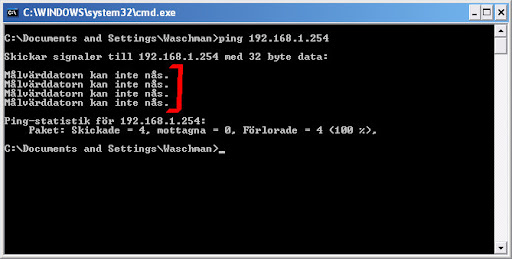
17_ping_fail.PNG
Om det inte går att komma åt den andra datorn via nätverket med "ping" så visas meddelanden som innehåller texten "Målvärddatorn kan inte nås". Det kan också hända att ni får ett meddelande som innehåller text som liknar "Begäran gjorde timeout". Allt detta betyder att antingen så blockerar den andra datorn programmet "ping" med en brandvägg eller så är det fel på kablar eller inställningar.

I så fall är det dags för felsökning!


Dela ut resurser i nätverket
Om ni nu har ett fungerande nätverk kan ni testa om ni kan dela ut resurser så t.ex musik, dokument, filmer, bilder med mera.

OBS! Det kan hända att ni inte får detta att fungera riktigt 100% eftersom många brandväggar och andra program (typ som symantec norton, eset smart security, f-secure med flera) blockerar och/eller stänger av "Fildelning" i Windows som standard. Varför? Jo, eftersom det kan vara en stor säkerhetsrisk om man inte vet vad man gör. Skulle man råka illa ut kan illasinnade/obehöriga personer komma åt personlig data.

Detta passar dock alldels utmärkt för personligt LAN men om datorn används i ett publikt nätverk eller är oskyddad ute på Internet (ungefär samma som publikt nät) så rekommenderar jag att ni stänger av det. För att göra det kan ni söka efter det i Windows hjälpen (knappen F1) eller i ett forum eller med Google. Det är inte så svårt så ni borde hitta information om det. Oftast brukar brandväggarna informera om detta när ett spel eller program försöker få åtkomst till nätverket eller Internet. Om ni då vill att detta ska ske bör ni svara OK, JA, TILLÅT, HÄV BLOCKERING eller liknande. Då fortsätter vi.

Nästa steg blir att ställa in datornamn och arbetsgrupp. Varje dator måste ha ett unikt datornamn och måste tillhöra samma arbetsgrupp om man vill att datorn ska synas när man väljer att visa datorerna i nätverket.

Windows XP
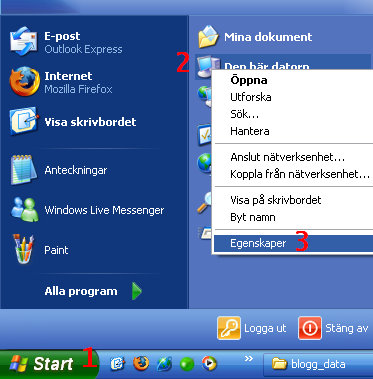
18_computer_properties.PNG
För att börja ska vi öppna "Egenskaper" för datorn.
  1. Klicka på Startmenyn.
  2. Högerklicka på ikonen "Den här datorn".
  3. Välj "Egenskaper".

19_computername.PNG
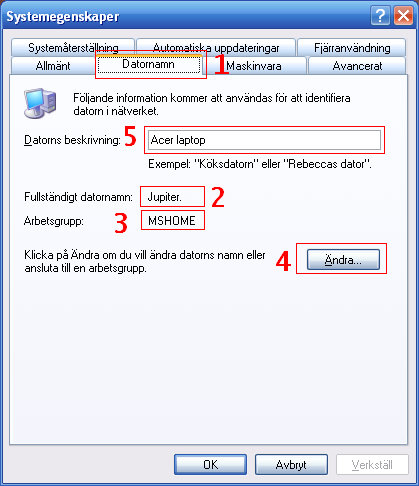
Nu ska vi ändra datornamnet och i den aktuella rutan kan vi se information om följande:
  1. Navigera till fliken "Datornamn".
  2. Vi kan här se datorns fullständiga datornamn.
  3. Vilken arbetsgrupp vi tillhör.
  4. Ändra inställningarna görs via knappen "Ändra".
  5. Vad datorn har för beskrivning.

20_workgroup_change.PNG
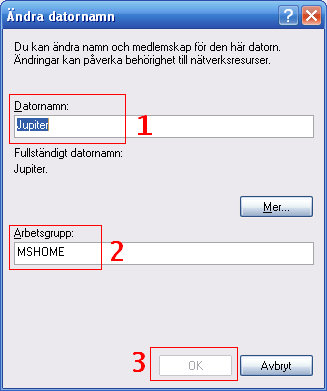
  1. I fältet för "Datornamn" skriver ni ett ord som identifierar just er dator på nätverket.
    Min laptop heter "Jupiter". Använd fantasin eller skriv bara in något som passar.
  2. I fältet för "Arbetsgrupp" skriver ni ett ord som identifierar just er grupp för utdelande resurser. Alla som vill vara med och dela och se alla andras utdelade resurser måste ha samma arbetsgrupp. (Extra: man behöver inte vara i samma arbetsgrupp för att kunna komma åt andras resurser men det underlättar.)

    Jag använder alltid "MSHOME" som standard.

  3. Efter att ni har gjort ändringar klickar ni på knappen "OK".
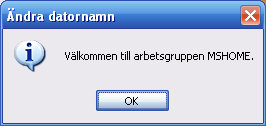
21_workgroup_verify.PNG
Ett meddelande dyker nu upp och meddelar er om vilken arbetsgrupp ni nu tillhör. I detta fallet "MSHOME".
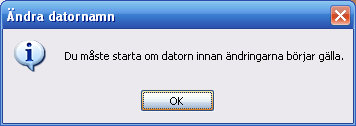
22_computer_restart.PNG
Ni meddelas om att datorn måste startas om för att spara.
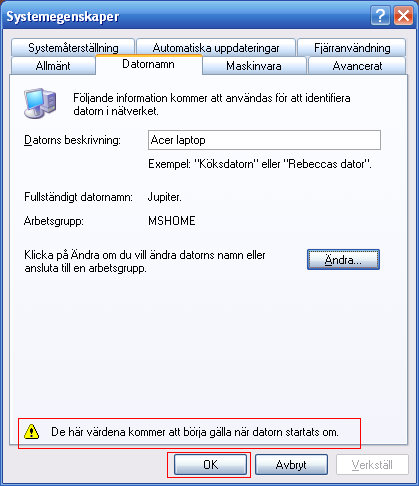
23_computer_restart_note.PNG
Återigen får ni meddelanden som säger att ni måste starta om datorn för att spara. Dessa har markerats på bilden. Tryck sedan på knappen "OK" efter att ni har läst färdigt.
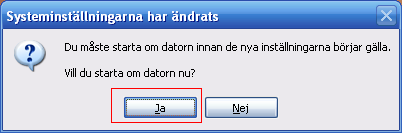
24_restart_now.PNG
Svara "JA" om ni verkligen vill starta om datorn nu eller om ni möjligvis vill spara andra program eller spel innan ni startar om datorn.

Windows Vista
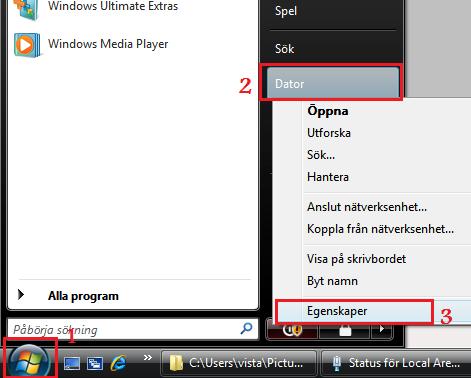
10_open_computer_properties.jpg
  1. Öppna startmenyn.
  2. Högerklicka på "Dator".
  3. Klicka på "Egenskaper".

11_change_computername.jpg
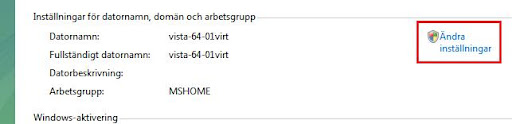
I fönstret som kommer upp ska ni klicka på länken "Ändra inställningar" som ni hittar längre ner till höger i fönstret. Bekräfta (UAC) med "Fortsätt".
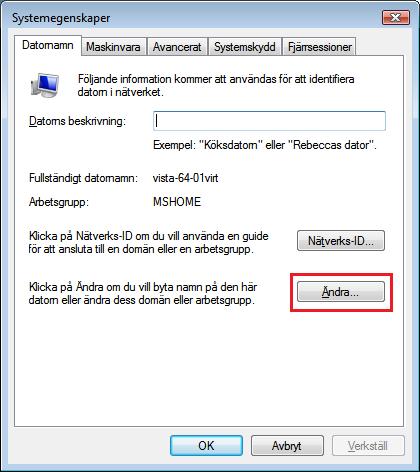
12_change_computername.jpg
Klicka på knappen "Ändra...".

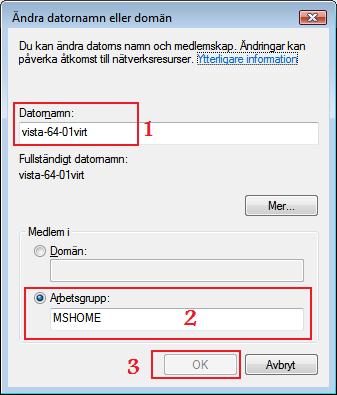
13_change_computername.jpg
  1. I fältet för "Datornamn" kan ni välja vad er dator ska heta. Min dator heter just nu "vista-64-01virt" bara för att det inte är min riktiga dator utan en virtuell testmaskin. Egentligen är det min "Media-Server" som används i guiden men det är för krångligt att ta en massa bilder på den.
  2. I fältet för "Arbetsgrupp" skriver ni "MSHOME".
  3. Klicka sedan på knappen "OK" när ni känner att ni är färdiga.

Visa datorer i nätverket
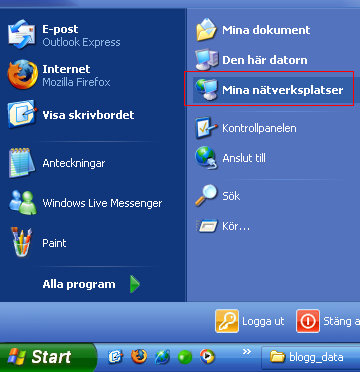
25_network_places.PNG
Datorn har nu startat om och ni kan nu testa öppna "Mina nätverksplatser". Följ markeringen i bilden.

Observera att i Windows Vista finns istället länken "Nätverk" på startmenyn som gör likadant. Det enda som skiljer är bilderna här nedanför för hur det ser ut på skärmen.
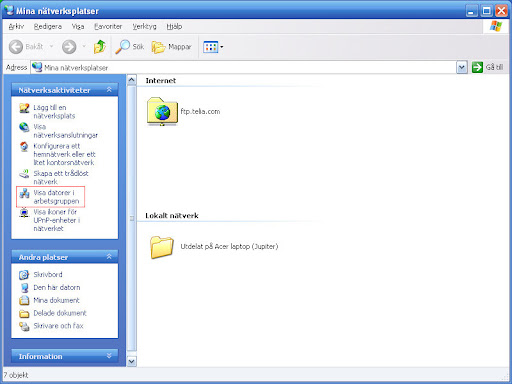
26_view_network.PNG
(Klicka på bilden för att förstora)
I menyn till vänster klickar ni på "Visa datorer i arbetsgruppen".
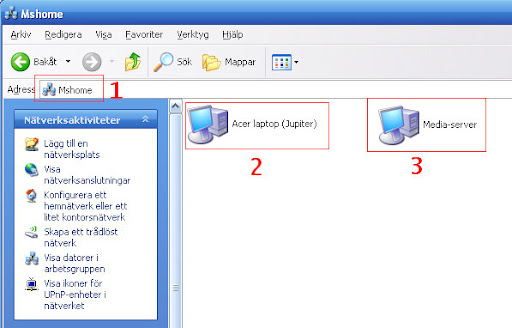
27_view_hosts.PNG
Nu bör alla datorer som är medlemmar i samma arbetsgrupp "MSHOME" visas i fönstret efter en stund.
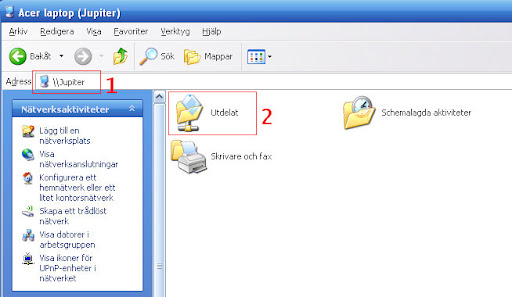
28_view_shares.PNG
För att komma åt en dators utdelande resurser behöver ni bara dubbelklicka på den dator ni vill ha åtkomst till. Observera dock att det kan ta mycket lång tid vid vissa tillfällen och då går det snabbare att bara skriva "\\DATORNAMNET_HÄR" längst upp i adressfältet om ni nu har ett sådant. Om ni inte har ett sådant måste ni gå till menyn högst upp i fönstret och och gå till:
Visa -> Verktygsfält -> Adressfältet.

Efter att ha gjort det så måste ni låsa upp verktygsfältet för att kunna flytta runt fältet "Adress".
Visa -> Verktygsfält -> (Kryssa av) Lås verktygsfältet
Klicka nu på Adress som syns till vänster om röda rutan 1 och flytta runt.

I mitt fall ville jag komma åt min egna dators utdelade resurser för att testa och då räckte det med att skriva "\\jupiter" eftersom min laptop heter just "jupiter".
  1. Här kan ni skriva in datornamnet ni vill komma åt. Ni måste skriva "\\" (2 slash-tecken) framför namnet. Detta brukar gå mycket snabbt. I alla fall snabbare än det andra sättet.
  2. Katalogen "Utdelat" är en utdelad resurs på datorn "jupiter".
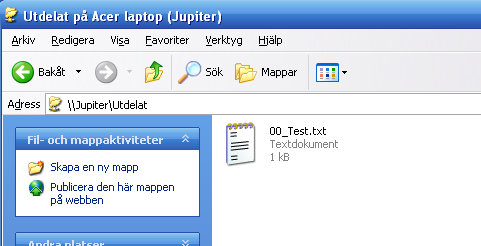
29_share_data.PNG
För tillfället visas bara en testfil som ligger på datorn med namnet "jupiter" i resursen "Utdelat".
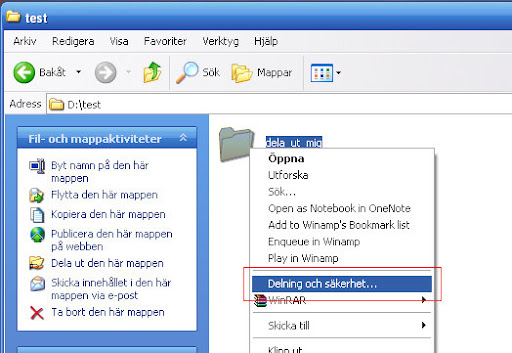
30_new_share.PNG
För att dela ut en ny resurs/katalog skapar ni först en ny mapp. Högerklicka på den och välj "Delning och säkerhet...".

OBS! Detta kanske bara är för dem som har Windows XP Professional så om ni har Windows XP Home tror jag att ni måste välja "Egenskaper" istället. Därefter ska det nog finnas en flik som heter "Dela ut", "Delning" eller liknande. Ni får testa själva.

Observera att i Windows Vista finns istället ett menyalternativ som heter "Dela...". Därifrån är det i princip en likadan procedur som i XP.
31_share_config.PNG
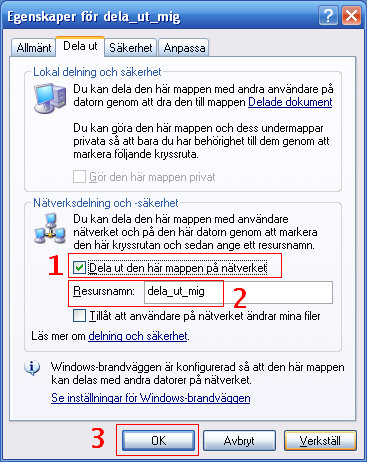
När ni väl har kommit till det läge då ni vill dela ut resursen (och aktiverat fildelning med en länk om ni såg den istället) ska ni göra följande:
  1. Kryssa i rutan "Dela ut den här mappen i nätverket".
  2. Skriv ett kort men beskrivande namn för resursen. Detta namn är det som syns på nätverket när andra försöker nå just denna resursen.
  3. Klicka på knappen "OK" när ni är klara.
32_share_done.PNG
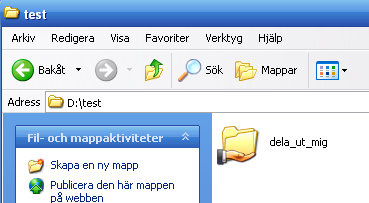
När det är klart så ska ikonen för mappen ni skapade och delade ut ha ändrats till en mapp med en hand som "delar ut" den.
33_finished.PNG
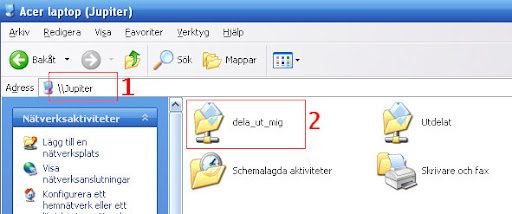
När man sedan försöker igen med att se vilka resursen som datorn har ser man nu att en till resurs har dykt upp.
  1. Testa skriv in texten "\\DATORNAMNET_HÄR" för att komma åt datorn.
  2. Detta är den nya resursen som för tillfället finns tillgänglig på nätverket.

Sammanfattning
Okej, nu har vi gått igenom hur man konfigurerar en dator med Windows XP och Windows Vista för användning i ett mycket simpelt lokalt internt nätverk. Vi har även visat hur man ställer in en IP-adress samt vilket verktyg man kan använda vid felsökning om problem uppstår.

En viktig sak vi har gått igenom är hur man kan dela ut resurser i ett nätverk samt hur man kommer åt dem. Det har vi gjort med hjälp av att konfigurera en arbetsgrupp. Det har nämnts att problem kan uppstå vid användning av verktyget ping (ICMP) och när man försöker fixa fildelning i ett nätverk. Detta kan uppstå p.g.a. brandväggar, speciella program som exempelvis antivirusskydd (symantec norton, eset smart security, f-secure med flera).

Som sagt så är detta del 2 av 2 totalt i "Sätta upp ett lokalt nätverk (LAN)".


Slutord
Jag tyckte det var kul att ta foton/bilder och sedan försöka tänka i huvudet hur artikeln skulle bli. Min yngre bror tyckte att detta var en bra idé eftersom han själv håller på att lära sig nätverk för att bara kunna det och för att spela spel med sina kompisar, och det tycker jag också. Jag skrev guiden mestadels för alla er där ute i världen som har problem och vill lära er hur man sätter upp ett enkelt nätverk. Men också för att skapa dokumentation som man själv kan använda om man får hjärnsläpp.

När man skriver en guide som är så stor som de två delar jag har skrivit nu så kan många fel slinka förbi utan att jag upptäcker det. Jag korrekturläser ofta samt att jag låter min bror läsa igenom texterna och testa själv ibland. Om jag får synpunkter i kommentarerna så är de varmt välkomna - även om det är ris eller ros.

Kommentera gärna om jag beskriver något lite luddigt eller om något är svårt att förstå. I så fall ska jag ta åt mig era ord och kritik och försöka ändra i guiden så att den blir så bra som möjligt.


Framtiden
Senare kommer jag kanske skriva hur man sätter upp ett enkelt dator-till-dator nätverk mellan två datorer trådlöst som även kallas Ad-Hoc på engelska. Kanske t.o.m. kommer skriva om hur man kopplar in en router i sitt hemnätverk om man har fler än två datorer i hemmet som är kopplat till sitt bredband. Ni kan nog kanske även förvänta fler Cisco-guider och då speciellt hur man kopplar ett nätverk och konfigurerar.

Detta var allt för den här gången och vi ses nästa gång.
"Over and Out!"

08 juli, 2008

Nätverk: Sätta upp ett lokalt nätverk (LAN) - Del 1

Förord
Hej och välkomna ska ni vara till del 1 av 2 i "Sätta upp ett lokalt nätverk (LAN)". I den här guiden kommer vi gå igenom vilken utrustning som krävs för att bygga ett grundläggande och enkelt lokalt nätverk.

För den som är erfaren med datorer och som läser detta får ni en repetition. Om ni tycker att detta är för enkelt så tycker jag att ni ska läsa mer om Cisco nätverk. Har nämnt det lite överallt här på bloggen men ett bra ställe att börja på är Ciscos hemsida [1].

Introduktion
Nu ska vi snart gå igenom hur man bygger ett enkelt nätverk och till detta behöver vi lite utrustning. Vi behöver också en guide och det är den ni har framför er just nu. Jag har fotograferat den utrustning och kablarna jag använde under labbtillfället så det ska nog inte vara några problem att följa med.
"En bild säger mer en tusen ord"
Vilket operativsystem datorerna har är bara viktigt i del 2 eftersom det är då vi går igenom konfigurationen.


Utrustning
  • Två datorer med nätverkskort (jag använder en bärbar/laptop och en Barebone Shuttle)
  • 2st rak nätverkskabel
  • 1st korsad nätverkskabel
  • 1st nätverkswitch (sv. "växel" men ordet "switch/nätverkswitch" används oftare)
  • Elkablar
Först ska vi gå igenom utrustningen och vad den används till.

1_network.jpg
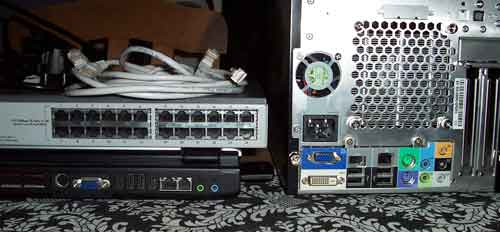
Här ser vi nästan allt. Det enda som fattas är en korsad nätverkskabel som jag inte fann vid tillfället när jag tog bilden.
  • Längst till höger ser vi en dator (Barebone Shuttle) som jag kommer kalla för Media-Server.
  • Längst ner till vänster (underst) ser vi en laptop.
  • Ovanpå den ligger en nätverkswitch som används som en växlingsstation för raka nätverkskablar.
    Kablarna används för att koppla ihop en dator med en nätverkswitch eller en dator med en annan dator. För en dator-till-dator anslutning krävs en korsad nätverkskabel som jag snart kommer visa och förklara.
  • De grå kablarna som syns i bild på nätverkswitchen är raka nätverkskablar.

4_network_card.jpg
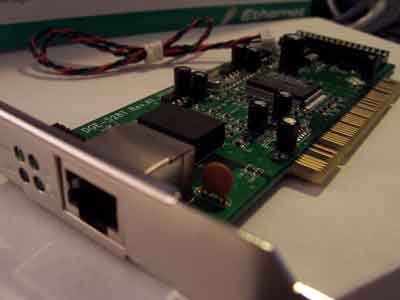
Om ni undrar hur ett nätverkskort ser ut har ni ett här i PCI version. Med det betyder att kretskortet passar i en vanlig stationär dator med ledig kortplats. Den passar alltså inte i en bärbar dator.

Nu för tiden får man nästan alltid ett inbyggt nätverkskort i alla datorer. Det sitter fast på moderkortet som är datorns huvudkretskort där man fäster alla komponenter i en dator. Så chansen att ni har ett nätverkskort i er dator är mycket stor.

I bilden syns ett stort hål och fyra mindre. De små hålen används för att ge nätverkskortets status med hjälp av färgade lysdioder. Förklaras senare. I det stora hålet ska man koppla in en nätverkskabel av typen RJ-45. Jämför man med en vanlig telefonkabel (RJ-11) så är RJ-45:an större.

2_rj45.jpg
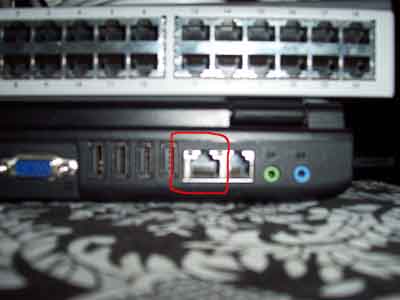
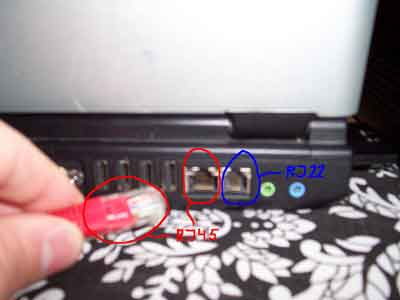
Här ser ni det inbyggda nätverkskortets uttag på min laptop. Det har markerats i bilden med en röd markering.

3_rj45.jpg
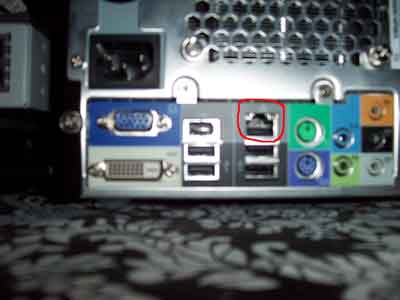
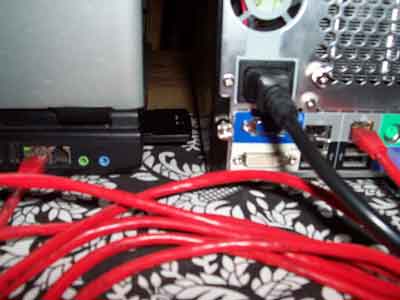
Och här ser vi nätverkskkortets uttag på min Media-Server. Det är alltså här vi kopplar in våra nätverkskablar. Även här har det markerats med en röd markering.


Nätverkskablar
Nu ska vi gå igenom olika typer av nätverkskablar. Kabelstandarden är Ethernet. Vi kommer bara gå igenom Cat5 som klarar upp till 100Mbit/s och som även är den allra vanligaste kabeln i nätverk. Det finns kablar som klarar av högre hastigheter men det hör inte till guiden. Kan nämna att Cat6 ger hastigheter upp till 1000Mbit/s (eller 1 Gigabit) och har striktare regler för hur kabeln skall tillverkas för att få så lite störningar som möjligt.

Mer om kabeltyper, hastigheter och duplex finner ni i en annan artikel här på bloggen - Nätverk: Lathund för koppling av nätverk. Den innehåller inte all information om nätverk men istället saker som kan vara bra att kunna och veta om.

Korsad eller rak nätverkskabel? Det beror på. Vill ni bara skicka och ta emot filer från en dator till en annan så ska en korsad nätverkskabel användas. Korsade kablar använder full-duplex vilket betyder att data kan skickas i båda riktningar samtidigt.

5_straigt_through.jpg
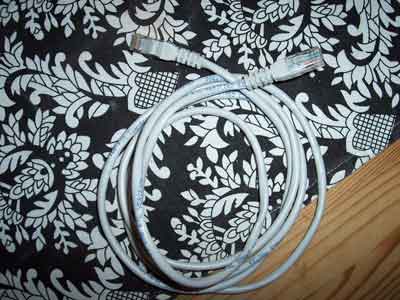
Här har vi ett exemplar av en rak (eng. straight-through) nätverkskabel Cat5 (Rj-45). Det finns många varianter och färger men den vanligaste färgen är grå. Sedan kommer gul. Den används oftast till dator-till-switch nätverk.

6_crossover.jpg
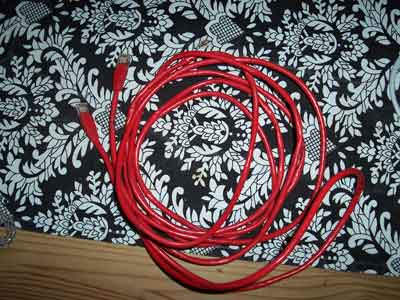
Här har vi en korsad (eng. crossover) nätverkskabel (RJ-45). Den används oftast till dator-till-dator nätverk men även vi koppling till servrar och från dator till router i vissa fall. Alla nätverkskablar existerar i många olika färger men ser man en röd kabel eller en grå kabel med röda ändar så är det troligtvis en korsad kabel. Andra vanliga färger är blå och grå.


Se skillnad på kablarna
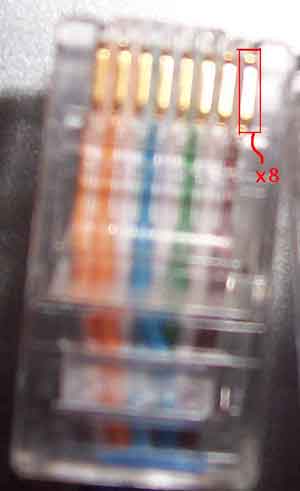
Men hur ser man egentligen skillnaden mellan raka och korsade kablar? Jo, det är så att en nätverkskabel har 8 mindre kablar inuti sig: 4 kabelpar och varje kabelpar har 2 kablar som är snurrade runt varandra.

7_pins.jpg
I ena änden på en nätverkskabel ser man 8 koppar "pin's" och jag har markerat en av dem med en röd markering. Här kan man även svagt urskilja de olika färgerna som används på kablarna i kabelparen.

Från vänster:
  • 1: Orange-vit
  • 2: Orange
  • 3: Grön-vit
  • 4: Blå
  • 5: Blå-vit
  • 6: Grön
  • 7: Brun-vit
  • 8: Brun
(Tips! Bättre bilder kan ni se på Wikipedia om korsade nätverkskablar [2])

8_straigt_pins.jpg
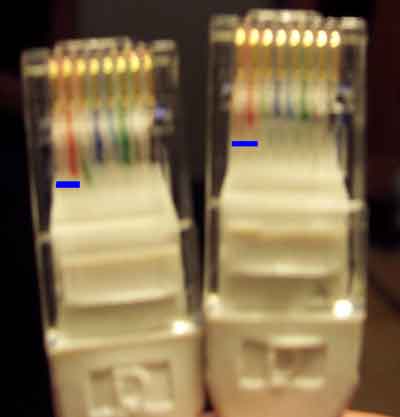
Här ser ni båda ändarna på en rak nätverkskabel. Om ni tittar noga ser ni att kabelparet längst till vänster (vid den blå markeringen) är samma vid båda ändarna - orange-vit och orange. Alltså är kabeln av typen rak (eng. straight-through).

Här ser vi en illustration om hur kabelparen är kopplade från ände till ände:
Ände (V)   Ände (H)
1 --------------- 1
2 --------------- 2
3 --------------- 3
4 --------------- 4
5 --------------- 5
6 --------------- 6
7 --------------- 7
8 --------------- 8

9_crossover_pins.jpg
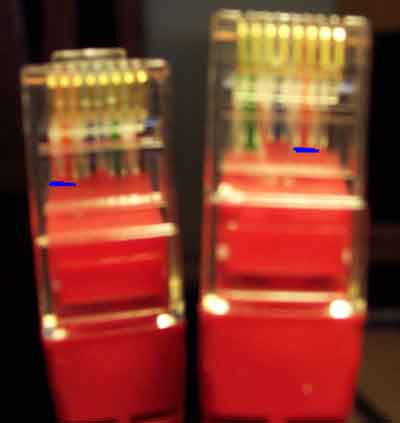
Nu ska vi ta en titt på hur en korsad kabel ser ut inuti. Precis som förut har jag markerat det orange kabelparet men notera att det nu är placerat längre åt höger vid den ena änden av kabeln. Vid ena änden har grön-vit och grön bytt plats med orange-vit och orange. Detta betyder att pin 1 går till 3, 2 till 6, 3 till 1 och 6 till 2.

En illustration till för att klargöra kablarnas position:
Ände (V)   Ände (H)
1 --------------- 3 -- orange-vit till grön-vit
2 --------------- 6 -- orange till grön
3 --------------- 1 -- grön-vit till Orange-vit
4 --------------- 4
5 --------------- 5
6 --------------- 2 -- grön till orange
7 --------------- 7
8 --------------- 8

10_mismatch.jpg
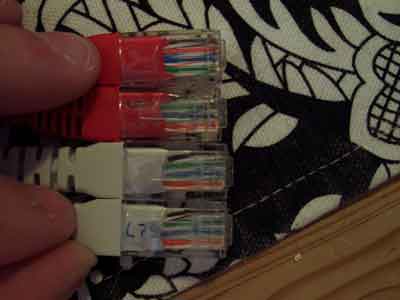
Här syns det lite tydligare att de tre nedersta ändarna har orange-vit och orange längst ner förutom den översta änden där man kan se att orange har hoppat högre upp.


Koppla ett nätverk (korsad dator-till-dator)
Då har vi kommit till koppling av nätverket. Vi börjar med dator-till-dator varianten som använder en korsad nätverkskabel. I mitt fall används en röd kabel med färgerna kan variera.

För att vara på den säkra sidan så försöker man alltid att kolla på kabelparen inuti nätverkskabeln. Bara för att färgen är rätt behöver det inte vara rätt kabel. Det har jag och mina Cisco instruktörer lärt oss av erfarenhet den hårda vägen.

11_insert_rj45.jpg
  1. Vi börjar med att slå på datorerna som ska användas i laborationen/testet och leta fram kabeln som ska användas.
  2. Leta upp rätt uttag på datorn. Tänk på att RJ-45 som används för nätverkskabeln i röd markering är större än telefonkabeluttaget RJ-11 som har blå markering.

12_crossover_connection.jpg
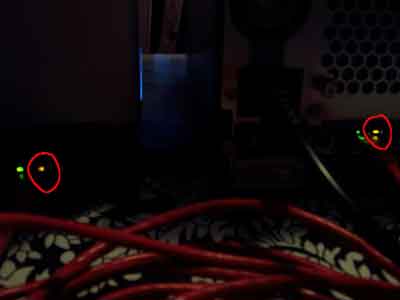
Här ser vi hur jag har kopplat min korsade nätverkskabel mellan mina två datorer. Ni märker om nätverkskorten och nätverkskabeln fungerar om statuslamporna börjar blinka orange och sedan lysa med ett grönt sken. Hur detta kan se ut visas på två bilder här nedanför.

13_network_red.jpg
Först görs olika kontroller med nätverkskorten och det media (kabeln) som används för att se efter om det fungerar. Windows försöker också nu att upptäcka nätverkskabeln så därför skickas några signaler genom kabeln till den andra datorn. Därför kan det blinka en orange lampa nära nätverksuttaget - eller porten som är enklare att säga.

14_network_green.jpg
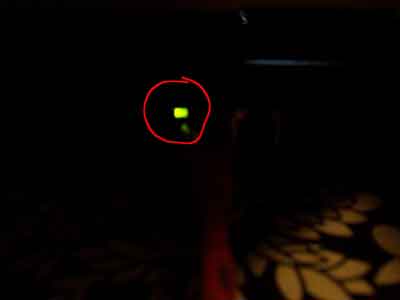
Här ser vi när det har slutat att blinka och det lyser nu med ett stadigt grönt sken för att symbolisera att nätverkskortets status är OK.

Det var allt för den korsade nätverkskopplingen. Hur man konfigurerar nätverket kan ni läsa om i del 2 av guiden och det är precis samma konfiguration för ett korsat dator-till-dator nätverk som det är med raka kablar i ett dator-till-switch nätverk.


Koppla ett nätverk (rak dator-till-switch)
Nu ska vi gå igenom hur man kopplar ihop två datorer med en nätverkswitch (även kallad växel på svenska). Denna koppling används väldigt ofta i hemmet när flera datorer används eller t.ex när man har ett LAN-party där ungarna spelar spel mot varandra.

Istället för en nätverksswitch kan man använda en komponent som är något äldre men som fungerar fint med små nätverk med låga prestandakrav. Denna komponent kallas hubb men jag tror inte att sådana säljs längre. Även om de säljs så rekommenderar jag att ni skaffar en nätverksswitch istället.

Tips! Om ni har en router i hemmet för att dela på ert Internet (bredbandskoppling) så brukar det även finnas minst 4st nätverksportar tillgängliga för övriga datorer i hemmet. Dessa extra portar är en inbyggd switch i routern. Det finns även bredbandsmodem som har en inbyggd switch men dessa brukar inte tillåta trafik till datorerna på det egna nätverket - utan bara från en dator ut på Internet.

15_hp_switch_empty.jpg
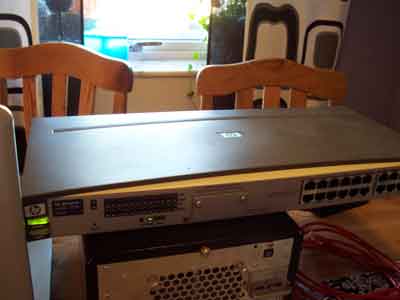
Här överst i bild ser ni en stor grå nätverksswitch från HP som har 24st lediga nätverksportar. 24 portar är väl att ta i men det är det enda jag har tillgängligt just nu för guiden. Om ni ska försöka bygga ett nätverk hemma, på företaget eller för ett mindre LAN-party med kompisarna kan jag rekommendera en 8-portars nätverksswitch med stöd för 10/100Mbit/s eller en 5-portars Gigabitswitch med stöd för 10/100/1000Mbi/s.

Just nu är nätverkswitchen tom och inga nätverkskablar har kopplats till den ännu. Det sker i nästa bild.

16_straight_conn1.jpg
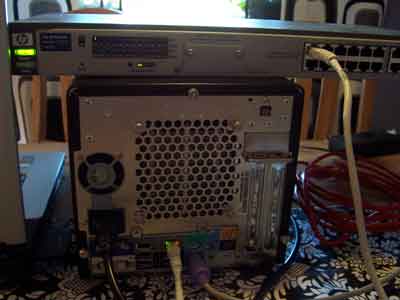
Här börjar vi med att först koppla in den ena datorn till nätverkswitchen med en rak nätverkskabel. Det är den grå kabeln så visas i bild.

17_straight_conn2.jpg
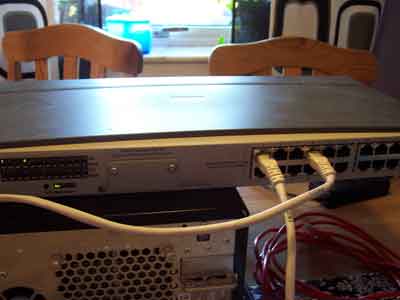
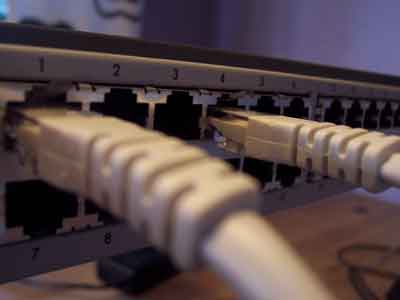
Här ser vi när den raka kabeln till den andra datorn har kopplats in i nätverkswitchen.


18_straight_trough_wired_network.jpg
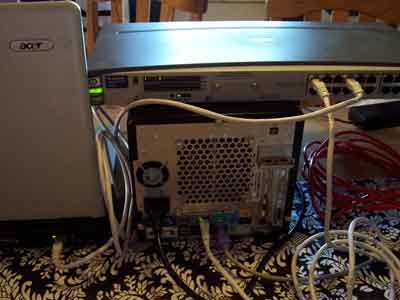
Här har vi en överblick över hur det lilla nätverket är kopplat. Det är alltså nätverkswitchen som kopplar ihop datorernas signaler så att de kan "prata" eller kommunicera med varandra.

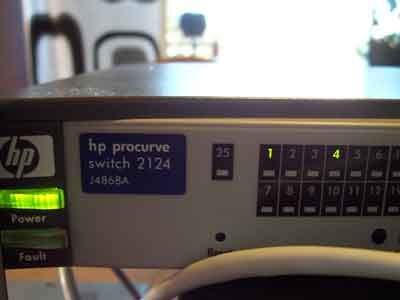
19_hp_switch_status.jpg

20_connection_big.jpg
På den nätverkswitch jag använde så fanns det en skärm där statusen för varje nätverksport visades. I detta fallet lyser 1 och 4 grönt för att kablarna fungerar.

Att notera!
Gröna lampor brukar indikera att datatrafik skickas när lamporna blinkar. Om det lyser rött eller med en icke-blinkade orange färg så brukar det visa att ett fel har uppstått.

Färdigt!


Sammanfattning
Nu har vi gått igenom del 1 av 2 i hur man sätter upp ett eget lokalt nätverk (LAN). Vi har visat samt beskrivit vilken utrustning som har använts. Nätverkskablarna som används har visats och blivit jämförda. Vi har också gått igenom hur man ska koppla kablarna och vad en växel/nätverkswitch är för något samt vilket syfte den har.

Efter den här guiden ska ni nu kunna koppla enkla nätverk både med raka och korsade nätverkskablar. Ni bör även veta vad en nätverkswitch är för något samt dess funktion.

Vi har gått igenom grunderna för ett nätverk och dess byggstenar. Med hjälp av detta kan ni nu söka vidare efter mer avancerade tekniska nätverksguider och artiklar. Ni kanske t.o.m. har fått ett större intresse för nätverk och tänker er en utbildning inom Cisco. Det är något som jag starkt kan rekommendera för er som är intresserade.

En sista notis är att nätverket inte fungerar än - inte förrän ni har gått igenom del 2 i guiden som går igenom hur man konfigurerar nätverket.


Slutord
Det har varit intressant att skriva guiden eftersom jag vet att väldigt många vill veta hur man gör sånt här. Har fått gå igenom allt många gånger och verkligen sett till att det blir skrivet på ett så bra sätt som möjligt. Men det är svårt att skriva utan fel så om ni upptäckter något eller har synpunkter på guiden så skriv gärna en kommentar.

Jag tar gärna emot alla synpunkter - ris eller ros.

Texten kan ändras och skrivas om vid de ställen där något är oklart. Så det är inga som helst problem för mig att göra ändringar. Det uppskattas väl!

Då ses vi i del 2...
Sätta upp ett lokalt nätverk (LAN) - del 2

Källor och referenser
[1] http://www.cisco.com
[2] http://en.wikipedia.org/wiki/Ethernet_crossover_cable

03 juli, 2008

Windows XP: Är inte utdött förrän 2014

Helt underbart - Microsoft lyssnar på sina kunder och återförsäljare av persondatorer och operativsystem och har därför nu kommit med ett härligt utlåtande:
"We plan to provide support for Windows XP until 2014"
~ Windows XP - The future [1]
Förklaringen: deras senaste operativsystem Windows Vista har inte blivit så populärt som Microsoft hade hoppats från början. De trodde starkt på att Vista skulle ta över den dominerande rollen som deras äldre operativsystem Windows XP har hållt med ett stadigt grepp.

Tidigare hade Microsoft sagt att de tänkte sluta med support, uppdateringar och försäljning av Windows XP fram t.o.m. Juni 2010. Nu har de alltså ändrat sig och har istället valt att förlänga tiden till år 2014.

Windows Vista är skräp och det börjar väl snart bli dags för skaparna att inse detta. Flera miljoner användare kan väl ändå inte ha fel!? Visst att Vista bjuder på vackrare gränssnitt och några smärre förbättringar men det är sannerligen inte stabilt ännu. Ännu värre är att det är så otroligt svårt att hitta allt man var van vid förut. Windows XP är stabilt och det är det vi vanliga användare samt företag vill ha.

Själv börjar jag emigrera från Windows mer och mer till Linux (Ubuntu 7.10) men vågar inte riktigt ta det där sista steget att lämna Windows helt och hållet. Om stödet för XP hade lagts ner redan vid 2010 hade jag nog inte haft några större problem att byta operativsystem illa kvickt.

Vi får väl alla hoppas på att nästa typ av Microsofts operativsystem blir en bättre succè än Vista och att vi som är programmerare och IT-support för våra nära och kära fortsätter att rekommendera XP för programvara och stabilitet. Självklart vill jag inte vara fast med Windows XP längre än vad som är nödvändigt och känner för att byta men den tiden kommer väl så småningom.

Det ska bli intressant och se o höra om hur det kommer gå för Microsoft - speciellt nu när Bill Gates (före detta chef) har slutat. Jag kan knappt vänta.

Referenser
[1] Windows XP - The future

30 juni, 2008

WebbTips: Lista på Hackers

När jag satt och arbetade med datorn i dag upptäckte min brandvägg att någon eller några försökte hacka sig in via SSH (port 22) med misslyckade inloggningsförsök. En sökning på IP-adressen med Google gav mig en sida där en person loggar och visar alla intrångsförsök på sin sida. Ibland skriver han eller hon några roliga kommentarer mitt i listan som man kan läsa om man nu känner för det.

I alla fall. Det är en utmärkt databas, som dock ej är fullständig och kommer aldrig att bli, som ni kan använda för att blockera hackers eller skriptkiddies som det så ofta är som vill vara illvilliga.

Adressen till webbsidan är som följer: Idiots trying to break in or abuse this site

Den sökning med Google jag använde mig av var IP-adressen: 200.111.64.171 och resultatet samt sidor med block-listor hittar ni om ni följer länken. En intressant sida är SSH Dictionary Attacks där adressen också finns med. Dags att stoppa fanskapen.

18 juni, 2008

WebbTips: Den grymma webbläsaren Firefox 3 har släppts

Igår släpptes den nya versionen av den så mycket populära och grymma webbläsaren Mozilla Firefox - Version 3. Den nya versionen bjuder på många nya förbättringar och bättre säkerhet.

Det är enklare att söka efter webbsidor som du har tidigare besökt genom att skriva in sökord i adressfältet där man skriver in en webbsideadress. Sökorden kan vara användardefinierade taggar eller helt enkelt ord i en titel för en webbsida. Detta är bara en liten bråkdel av alla förbättringar som erbjuds.

Tillägg 6/7-08
Jag har mottagit ett certifikat som bevis på att jag har deltagit i rekordförsöket gjort av Mozilla - skaparna av Firefox - ett rekord som lyckades. När Mozilla Firefox 3 släpptes så laddades programvaran ner av cirka 8 miljoner användare under 24 timmar. Det har alltså satts ett nytt världsrekord.

Ladda ner Firefox 3 här

14 juni, 2008

Sommaren är här

Hej på er kära bloggläsare!
Nu är sommaren äntligen här och det kan betyda färre artiklar än vanligt här på bloggen. Jag kommer troligen fortfarande att skriva någon gång då och då men det kommer mera till hösten. Så tills dess önskar jag er alla en fortsatt trevlig sommar.

- Waschman

Nätverk: Visa ditt bortglömda Wi-fi lösenord

Jag läste en artikel på lifehacker.com [1] för ett par dagar sedan om hur man kan se lösenorden som används på datorn för att komma åt trådlösa nätverk (Wi-fi). Detta är möjligt eftersom de lagras på datorn.

Programmet som kan åstadkomma detta heter WirelessKeyView [2] som passar utmärkt om man ska hjälpa någon som har glömt lösenordet till sitt nätverk. För att programmet ska fungera måste det installeras på personens dator som har beviljats åtkomst till det trådlösa nätverket sedan innan.

Observera att man inte kan se lösenorden för sina grannars trådlösa nätverk eftersom de inte ligger lagrade på din egna dator.

Det viktigaste att komma ihåg är att programmet endast fungerar med verktyget Windows Wireless Zero Configuration service på Windows XP och WLAN Autoconfig för Windows Vista och alltså inte med de tredjepartsprogram som brukar medfölja nätverkskortet. Ett exempel på ett sådant program är ett från Netgear som använder en slags agent som tar över funktionen istället för det ovan nämnda verktyget i Windows XP.

Referenser
[1] Lifehacker artikel om WirelessKeyView
[2] Ladda ner programmet här

Välkomna till bloggen

Välkomna ska ni vara kära besökare. Jag skriver om IT för att det är kul och för att jag vill dela med mig av information och kunskap. Jag försöker hålla bloggen så kategoriserad som möjligt för att ni enklare ska hitta intressanta länkar och artiklar.